

tracerouteによる経路調査とpingによる疎通確認を組み合わせたネットワーク診断ツール
- mtr (My traceroute) -
ネットワークの疎通確認には「ping」、通信経路の調査には「traceroute」がよく使用されます。mtrコマンドは、これら2つの機能を組み合わせ、通信経路ごとの応答時間やパケットロスを測定できるコマンドです。ネットワークの状態を詳しく把握できるため、サーバー管理やネットワーク調査の現場でも活用されています。
本記事は、mtrコマンド初心者に向けた入門ガイドです。
- mtrコマンドの概要
- pingやtracerouteとの違い
- インストール方法
- 基本的な使い方
- 主要オプションの実行例
検証環境で実際に実行したコマンド例を交えながら解説しているので、実務ですぐに使える知識が満載です!
mtr(My traceroute)の概要
mtr(My traceroute)とは
mtrは、ネットワークの疎通状況と経路情報を1つの画面でリアルタイムに確認できるネットワーク診断コマンドです。最大の特徴は、pingが持つ「特定ホストへの疎通確認・応答時間測定機能」とtracerouteが持つ「経路上の各ホップ(中継機器)を特定する機能」を統合している点です。これにより、「経路上のどのホップで遅延やパケットロスが発生しているか」を1つのコマンド実行で把握できます。
Matt Kimball氏によって開発され、当初は「Matt's traceroute」と呼ばれていました。その後、Roger Wolff氏に開発が引き継がれ、現在は「My traceroute」という名称が使用されています。
ソースコードはGPL-2.0ライセンスのもと、GitHub上で公開されています。
主な特長
- pingとtracerouteの統合:経路上のルーターなどの中継機器を特定しながら、それぞれに対する応答時間やパケットロスを継続的に測定する
- リアルタイム更新:1秒ごとにプローブパケットを送信し、測定結果(RTTやパケットロス率)を画面上にリアルタイムで更新する
- 複数の表示モード:curses(対話型)モード、レポートモード、CSV出力、JSON出力、XML出力などに対応
- 多様なプロトコルをサポート:デフォルトのICMPだけでなく、UDPやTCPを使ったプローブ送信が可能
- ホップごとの統計情報:送信回数、パケット損失率、最新/平均/最小/最大のRTT(往復時間)を各中継ノードごとに表示
- クロスプラットフォーム対応:Linux、macOS、Windows(WinMTRなど派生含む)など幅広いOSに対応
- オープンソース:GPLライセンスで公開されており、無料で利用可能
mtr、ping、tracerouteの違い
3つのコマンドはいずれもネットワークの状態確認に使用されますが、用途や確認できる項目が異なります。
| ping | traceroute | mtr (My Traceroute) | |
|---|---|---|---|
| 主な用途 | 特定ホストへの到達可否・応答時間の確認 | 宛先までの経路確認 | 到達可否・応答時間・経路情報の統合的な確認 |
| 測定対象 | 宛先ホスト | 宛先までの各ホップ | 宛先までの各ホップ |
| 使用するプロトコル | ICMP Echo Request / Reply | Linux系はUDP、WindowsはICMP | 主にICMP。オプションでUDPやTCPも利用可能 |
| 測定方法の特徴 | 宛先へ継続的にパケットを送信する | TTLを1から順に増やして各ホップからのICMP Time Exceededを収集 | tracerouteとpingを組み合わせ |
| 経路上のホップ表示 | 不可 | 可 | 可 |
| 継続的な測定 | 可 | 不可(1回の実行で経路を1度だけ表示) | 可 |
| 確認できること | 到達可否、RTT(往復時間)、パケットロス | ホップ(中継機器)のIPアドレス/ホスト名、各ホップのRTT | 各ホップごとのロス率・RTTの統計情報(直近・平均・最小・最大) |
- pingは対象ホストへの到達可否とRTT(往復時間)を確認できますが、経路の途中経過は把握できません。
- tracerouteは経路上のホップ(中継機器)を特定できますが、1回の実行につき各ホップへの測定は数回(デフォルトで3回程度)しか行われないため、断続的なパケットロスの検知には不向きです。
- mtrは経路上の各ホップに対して継続的にパケットを送信し続けます。例えば「3ホップ目のみパケットロス率が20%発生している」といったtracerouteでは把握しにくい情報を定量的に取得できます。mtrは通信経路上の遅延やパケットロスを連続的に可視化できるため、間欠的な通信品質劣化の切り分けに適しています。
- 宛先へ到達できるかとりあえず確認したい → ping
- 宛先までに通過する経路を一度確認したい → traceroute
- 通信経路のどの区間で遅延やパケットロスが発生しているか確認したい → mtr
実行環境に関する注意事項
mtrは経路上の機器へプローブパケット(測定用パケット)を継続的に送信します。実行間隔や測定回数によっては、監視システムに検知されたり、対象機器へ不要な負荷を与えたりする可能性があります。自身が管理する環境、または許可を得た環境でのみ実行してください。
mtrのインストール
mtrには2種類のパッケージがある
Linuxディストリビューションが提供しているmtrパッケージには、CUI版とGUI版の2種類があります。
CUI版の場合、ターミナル上で対話型UIが起動
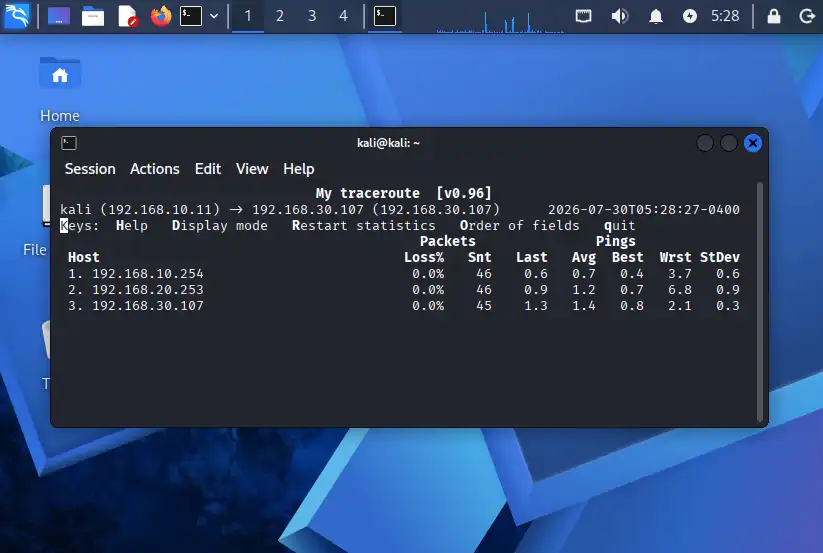
GUI版の場合、別ウィンドウでGUI画面が起動
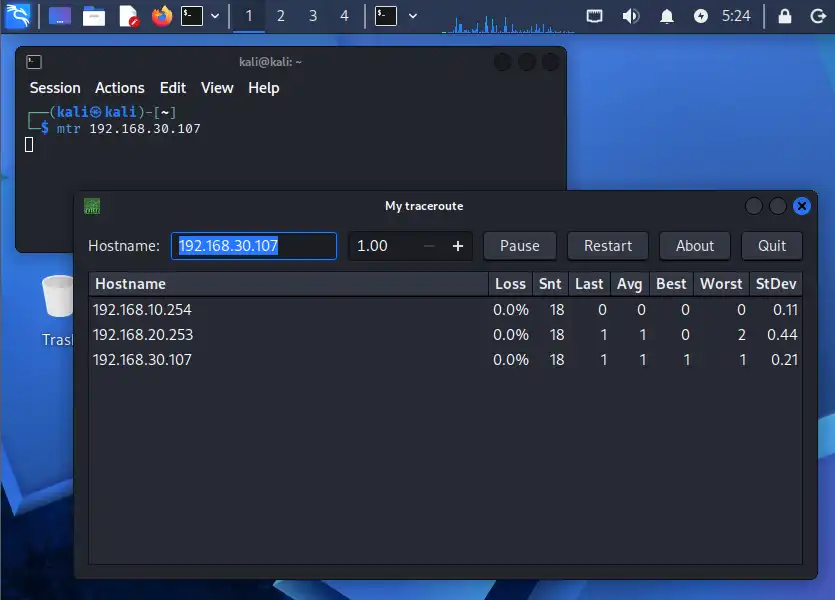
どちらも、ICMPやUDPなどのパケットを送信し、宛先までの経路や各ホップの応答状況を確認する機能は共通しています。両者の違いは、CUI機能のみを導入するか、GUI機能を含めて導入するかという点です。
| UI | 適した環境 | |
|---|---|---|
| CUI専用パッケージ | cursesベース(対話型) | サーバー環境、SSH接続環境 |
| GUI対応パッケージ | cursesベースのCUI表示に加え、GTKを利用したGUI表示にも対応 | GNOMEなどのデスクトップ環境 |
X Window SystemなどのGUI環境が導入されていないサーバーやコンテナでは、依存パッケージが少なく軽量なCUI専用パッケージを選択するのが一般的です。一方、デスクトップ環境でGUIを使用したい場合は、GUI対応パッケージを選択します。
mtrという同一名称のパッケージであっても、〝CUI版〟が提供されているディストリビューションと〝GUI版〟が提供されているディストリビューションがあります。
| CUI専用パッケージ | GUI対応パッケージ | |
|---|---|---|
| Debian系 | mtr-tiny | mtr |
| RHEL系 | mtr | mtr-gtk |
Debian系とRHEL系ではパッケージ名の対応関係が逆になっている点に注意してください。Debian系ではGUIを含むパッケージ名がmtrですが、RHEL系ではCUI版がmtrとして提供されています。
同じmtrというパッケージ名であっても、ディストリビューションによって内容(CUI専用かGUI対応か)が異なるため、インストール時には次のコマンドでパッケージ情報をご確認ください。
Debian系ディストリビューションの場合
$ apt show mtr-tiny
$ apt show mtr
RHEL系ディストリビューションの場合
$ dnf info mtr
$ dnf info mtr-gtk
mtrコマンドをインストールする
mtrは、多くのLinuxディストリビューションで公式パッケージとして提供されています。ただし、初期状態でインストールされているかどうかは、ディストリビューションやインストール時に選択した構成などによって異なります。
そのため、最初に以下のコマンドを実行し、mtrコマンドが利用できるか確認してください。
# 実行パスの確認
$ command -v mtr

# バージョンの確認
$ mtr -v/usr/bin/mtrなどのパスが表示された場合、追加のインストールは不要です。何も表示されない場合は、使用しているディストリビューションに合わせてインストールします。
- Debian系
- Kali Linux 2026.2
- Ubuntu 26.04 LTS
- RHEL系
- AlmaLinux 10.2
Kali Linuxの場合
Kali Linuxの公式イメージにはmtrがプリインストールされていないため、以下の手順でインストールします。
例)CUI専用パッケージ(mtr-tiny)をインストールする場合
##################################################
# 1.パッケージリストを最新化する
##################################################
$ sudo apt update

##################################################
# 2.パッケージ情報の確認
##################################################
$ apt show mtr-tiny
Package: mtr-tiny
Version: 0.96-1
Priority: optional
Section: net
Source: mtr
Maintainer: Robert Woodcock <rcw@debian.org>
Installed-Size: 185 kB
Depends: libc6 (>= 2.38), libcap2 (>= 1:2.10), libjansson4 (>= 2.14), libncursesw6 (>= 6), libtinfo6 (>= 6)
Breaks: mtr, suidmanager (<< 0.50)
Replaces: mtr
Homepage: https://www.bitwizard.nl/mtr/
Tag: interface::text-mode, network::scanner, protocol::ip, role::program,
 scope::utility, uitoolkit::ncurses, use::checking
Download-Size: 71.2 kB
APT-Sources: http://http.kali.org/kali kali-rolling/main amd64 Packages
Description: Full screen ncurses traceroute tool
 mtr combines the functionality of the 'traceroute' and 'ping' programs
 in a single network diagnostic tool.
 .
 As mtr starts, it investigates the network connection between the host
 mtr runs on and a user-specified destination host.  After it
 determines the address of each network hop between the machines,
 it sends a sequence of ICMP ECHO requests to each one to determine the
 quality of the link to each machine.  As it does this, it prints
 running statistics about each machine.
 .
 mtr-tiny is compiled without support for X and conserves disk space.

##################################################
# 3.mtrをインストールする
##################################################
$ sudo apt install mtr-tiny通常のネットワーク調査ではGUI機能を必要としないため、mtr-tinyパッケージで十分です。もしGUI機能を使用する場合は、mtrパッケージをインストールして下さい。
Ubuntu Serverの場合
本記事の検証環境では、mtr-tinyパッケージがプリインストールされていました。
$ command -v mtr
/usr/bin/mtr

$ mtr -v
mtr 0.95

$ apt list 'mtr*'
mtr-tiny/resolute,now 0.95-1.1ubuntu2 amd64 [installed,automatic]
mtr/resolute 0.95-1.1ubuntu2 amd64
OSインストールに使用するイメージや構築手順によって、mtrが標準でインストールされていない場合があります。その場合は、手動でインストールします。(インストール手順は、前述のKali Linuxと同じです。)
AlmaLinuxの場合
本記事の検証環境の場合、mtrパッケージがプリインストールされていました。
$ command -v mtr
/usr/sbin/mtr

$ mtr -v
mtr 0.95

$ dnf list --all 'mtr*'
インストール済みパッケージ
mtr.x86_64                   2:0.95-11.el10                    @anaconda
利用可能なパッケージ
mtr-gtk.x86_64 2:0.95-11.el10 appstreamインストール時に使用するOSイメージやソフトウェア構成によっては、mtrがインストールされていない場合があります。その場合は、AlmaLinuxのパッケージ管理システムであるdnfを使用してインストールします。
例)CUI専用パッケージ(mtr)をインストールする場合
##################################################
# 1.パッケージ情報の確認
##################################################
$ dnf info mtr
利用可能なパッケージ
名前         : mtr
エポック     : 2
バージョン   : 0.95
リリース     : 11.el10
Arch         : x86_64
サイズ       : 193 k
ソース       : mtr-0.95-11.el10.src.rpm
リポジトリー : @System
repo から    : anaconda
概要         : Network diagnostic tool combining 'traceroute' and 'ping'
URL          : https://www.bitwizard.nl/mtr/
ライセンス   : GPL-2.0-only
説明         : MTR combines the functionality of the 'traceroute' and 'ping' programs
             : in a single network diagnostic tool.
             :
             : When MTR is started, it investigates the network connection between the
             : host MTR runs on and the user-specified destination host. Afterwards it
             : determines the address of each network hop between the machines and sends
             : a sequence of ICMP echo requests to each one to determine the quality of
             : the link to each machine. While doing this, it prints running statistics
             : about each machine.
             :
             : MTR provides two user interfaces: an ncurses interface, useful for the
             : command line, e.g. for SSH sessions; and a GTK interface for X (provided
             : in the mtr-gtk package).

##################################################
# 2.mtrのインストール
##################################################
$ sudo dnf install mtrmtrの基本的な使い方
mtrコマンドの実行方法
コマンド書式
$ mtr [オプション] 宛先ホスト最もシンプルな実行例
$ mtr example.com    # ホスト名
$ mtr 192.0.2.1      # IPアドレス
宛先ホストには、調査対象のホスト名またはIPアドレスを指定します。このコマンドを実行すると、インストールされているパッケージに応じたモードでmtrが起動します。
- CUI専用パッケージの場合、cursesモード
- GUI対応パッケージの場合、GTKモード
mtr実行中は、プローブパケットが1秒間隔で送信され、宛先ホストまでの経路情報がリアルタイムで表示されます。
mtrには3つの実行モードがある
- cursesモード(CUI版のメインモード)
- レポートモード(実行結果をレポート形式で表示する)
- GTKモード(GUIで表示する)
cursesモード(CUI版のメインモード)
cursesライブラリを使用したインタラクティブモード(対話型UI)でmtrを起動する場合、-tまたは--cursesを指定します。CUI専用パッケージをインストールした環境では、オプションを明示的に指定しなくても、デフォルトでcursesモードが起動します。
$ mtr -t 192.168.30.107
                               My traceroute  [v0.96]
kali (192.168.10.11) -> 192.168.30.107 (192.168.30.107)    2026-07-29T07:33:49-0400
Keys:  Help   Display mode   Restart statistics   Order of fields   quit
                                           Packets               Pings
 Host                                    Loss%   Snt   Last   Avg  Best  Wrst StDev
 1. 192.168.10.254                        0.0%     6    0.6   0.6   0.6   0.7   0.0
 2. 192.168.20.253                        0.0%     6    1.0   1.1   0.8   1.3   0.2
 3. 192.168.30.107                        0.0%     6    1.5   1.6   1.4   1.7   0.1
実行中は画面がリアルタイムで更新され、各ホップのパケットロス率やパケット送信回数、RTTなどの値が変化していく状況を確認できます。ネットワークの状態をリアルタイムで監視する用途に適していますが、ログを保存する用途には向いていません。
cursesモードで実行中は、以下のキー操作により各種設定や表示を変更できます。
| 操作キー | 説明 |
|---|---|
| ? または h | ヘルプの表示 |
| p | 一時停止(スペースキーで再開) |
| d | 表示モードの切り替え |
| n | DNS名前解決の有効/無効を切り替える |
| r | すべての測定値をリセット |
| o <str> | 表示する列を指定(デフォルト:LS NABWV) |
| j | 往復遅延時間(レイテンシ)と遅延のばらつき(ジッター)の統計表示を切り替え ・往復遅延時間:LS NABWV ・遅延のばらつき:DR AGJMXI |
| i <n> | パケット送信間隔(デフォルト:1秒) |
| f <n> | 初期TTL(デフォルト:1) |
| m <n> | 最大TTL(デフォルト:経路上のホップ数) |
| u | プロトコルの切り替え(ICMP / UDP) |
| t | プロトコルの切り替え(ICMP / TCP) |
| q または Ctrl+C | mtrを終了 |
レポートモード(実行結果をレポート形式で表示する)
-rまたは--reportを使用すると、指定した回数(デフォルト10回)のパケット送信が完了した後、実行結果をレポート形式で出力します。
$ mtr -r 192.168.30.107
Start: 2026-07-29T08:13:45-0400
HOST: kali                        Loss%   Snt   Last   Avg  Best  Wrst StDev
  1.|-- 192.168.10.254             0.0%    10    0.7   0.6   0.5   0.7   0.1
  2.|-- 192.168.20.253             0.0%    10    1.2   1.1   1.0   1.6   0.2
3.|-- 192.168.30.107 0.0% 10 1.5 1.7 1.5 2.0 0.2パケット送信回数を指定する場合は、後述する-cオプションを指定します。
mtrはファイル出力機能を備えていないため、実行結果の保存にはシェルのリダイレクト機能を使用します。
$ mtr -r 192.168.30.107 > output.txt

$ cat output.txt
Start: 2026-07-29T08:20:13-0400
HOST: kali                        Loss%   Snt   Last   Avg  Best  Wrst StDev
  1.|-- 192.168.10.254             0.0%    10    0.6   0.7   0.6   0.8   0.1
  2.|-- 192.168.20.253             0.0%    10    1.2   1.2   0.9   1.8   0.2
  3.|-- 192.168.30.107             0.0%    10    1.7   1.7   1.4   2.2   0.2
GTKモード(GUIで表示する)
GUI対応パッケージをインストール済みの場合、オプションなしでmtrコマンド(*)を実行すると、GTKライブラリを使用したGUIモードで起動し、別ウィンドウに画面が表示されます。明示的にオプション指定する場合は、-gまたは--gtkを使用します。(* AlmaLinuxの場合はxmtrコマンド)
# Debian系の場合
$ mtr 192.168.30.107

# RHEL系の場合
$ xmtr 192.168.30.107
実行モードの判断基準
| 利用環境 | 推奨モード |
|---|---|
| SSH接続先のサーバー | cursesモード、レポートモード |
| シェルスクリプトや定期処理 | レポートモード |
| 実行結果をファイルに保存 | レポートモード |
| リアルタイムで変動を確認 | cursesモード |
| デスクトップ環境でリアルタイム監視 | cursesモード、GTKモード |
実行画面の見方
mtrの実行結果は、各ホップ(経由するルーターやゲートウェイ)ごとに1行で表示され、以下のような列で構成されています。
例)mtr -t 192.168.30.107 の実行結果
 Host                                    Loss%   Snt   Last   Avg  Best  Wrst StDev
 1. 192.168.10.254                        0.0%     6    0.6   0.6   0.6   0.7   0.0
 2. 192.168.20.253                        0.0%     6    1.0   1.1   0.8   1.3   0.2
3. 192.168.30.107 0.0% 6 1.5 1.6 1.4 1.7 0.1- Host:経路上にあるルーターや宛先のホスト名またはIPアドレス
- Loss%:パケットロス率(送信したパケットのうち、応答が返らなかった割合)
- Snt:送信したプローブパケット数
- Last:直近(最後)のRTT(往復応答時間)※ミリ秒
- Avg:RTTの平均値(平均時間)※ミリ秒
- Best:RTTの最小値(最短時間)※ミリ秒
- Wrst:RTTの最大値(最長時間)※ミリ秒
- StDev:RTTの標準偏差
実行画面の各行は、送信元から宛先までに通過したルーターなどの中継機器(ホップ)を表します。例えば、1は送信元から最初に到達する機器、3はこの例における最終的な宛先を示します。
主要オプションのコマンド実行例
本セクションでは、mtrコマンドの主要オプションを実際に実行し、出力結果を交えながら解説します。
- 送信元ホスト
- Kali Linux 2026.2(192.168.10.11)
- インストールパッケージ:mtr-tiny(CUI専用パッケージ)
- mtrバージョン:0.96
- 宛先ホスト
- Debian 13.5(192.168.30.107)
※Kali Linuxでmtrコマンドを実行した結果を掲載していますが、Ubuntu Server 26.04 LTS(mtr 0.95)およびAlmaLinux 10.2(mtr 0.95)でも同様の結果が得られることを確認済みです。
ネットワークインターフェース
複数のネットワークインターフェース(NIC)を持つ端末では、-Iまたは--interfaceオプションで送信元インターフェースを明示的に指定できます。(例.有線LANとWi-Fiの両方が宛先への経路を持っている場合など)
$ mtr -I eth0 192.168.30.107
                                My traceroute  [v0.96]
kali (192.168.10.11) -> 192.168.30.107 (192.168.30.107)      2026-07-30T01:59:34-0400
Keys:  Help   Display mode   Restart statistics   Order of fields   quit
                                             Packets               Pings
 Host                                      Loss%   Snt   Last   Avg  Best  Wrst StDev
 1. 192.168.10.254                          0.0%    35    0.7   0.6   0.5   0.8   0.1
 2. 192.168.20.253                          0.0%    35    1.3   1.2   0.9   1.4   0.1
3. 192.168.30.107 0.0% 35 1.8 1.6 1.3 3.5 0.4ネットワークインターフェース名は環境によって異なります。インターフェース名の確認方法は、「ネットワークインターフェース(NIC)確認コマンド」をご覧ください。
プロトコル・ポート
mtrはデフォルトでICMP Echoを用いて通信経路を確認しますが、オプションを指定することで「TCP」「UDP」などに切り替えることができます。
TCP SYNパケットを使用する
-Tまたは--tcpオプションを指定すると、ICMP Echoの代わりにTCP SYNパケットを使用して経路を調査します。(デフォルトポート:TCP/80)
$ mtr -T 192.168.30.107
                                My traceroute  [v0.96]
kali (192.168.10.11) -> 192.168.30.107 (192.168.30.107)      2026-07-30T02:04:56-0400
Keys:  Help   Display mode   Restart statistics   Order of fields   quit
                                             Packets               Pings
 Host                                      Loss%   Snt   Last   Avg  Best  Wrst StDev
 1. 192.168.10.254                          0.0%     8    0.7   0.7   0.6   1.1   0.2
 2. 192.168.20.253                          0.0%     8    1.3   1.3   1.0   1.6   0.2
 3. 192.168.30.107                          0.0%     7    1.6   1.7   1.5   1.8   0.1
Webサーバー(80番や443番ポート)のように実際の対象サービスがTCPで待ち受けている場合、ICMPやUDPでは応答がなくても、TCPでは応答が得られることがあります。
UDPデータグラムを使用する
-uまたは--udpオプションを指定すると、ICMP Echoの代わりにUDPデータグラムを使用して経路を調査します。(デフォルトポート:UDP/33434以降の未使用ポート)
$ mtr -u 192.168.30.107
                                My traceroute  [v0.96]
kali (192.168.10.11) -> 192.168.30.107 (192.168.30.107)      2026-07-30T02:05:46-0400
Keys:  Help   Display mode   Restart statistics   Order of fields   quit
                                             Packets               Pings
 Host                                      Loss%   Snt   Last   Avg  Best  Wrst StDev
 1. 192.168.10.254                          0.0%    12    0.6   0.7   0.6   1.2   0.2
 2. 192.168.20.253                          0.0%    12    1.3   1.2   1.0   1.3   0.1
 3. 192.168.30.107                          0.0%    12    1.5   1.6   1.4   1.8   0.1
宛先ポートを指定する
-Pまたは--portオプションは、TCP・UDPモードで使用する宛先ポート番号を指定します。宛先ポート番号を指定することで、実際にサービスが稼働しているポートに対する応答状況を確認できます。
TCPポート443の場合
$ mtr -T -P 443 192.168.30.107
                                My traceroute  [v0.96]
kali (192.168.10.11) -> 192.168.30.107 (192.168.30.107)      2026-07-30T02:07:19-0400
Keys:  Help   Display mode   Restart statistics   Order of fields   quit
                                             Packets               Pings
 Host                                      Loss%   Snt   Last   Avg  Best  Wrst StDev
 1. 192.168.10.254                          0.0%    10    0.6   0.7   0.6   0.7   0.1
 2. 192.168.20.253                          0.0%    10    1.3   1.3   1.0   2.3   0.4
3. 192.168.30.107 0.0% 10 1.7 1.7 1.5 1.9 0.1- -T:TCP SYNパケット
- -P:宛先ポート
UDPポート53の場合
$ mtr -u -P 53 192.168.30.107
                                My traceroute  [v0.96]
kali (192.168.10.11) -> 192.168.30.107 (192.168.30.107)      2026-07-30T02:10:01-0400
Keys:  Help   Display mode   Restart statistics   Order of fields   quit
                                             Packets               Pings
 Host                                      Loss%   Snt   Last   Avg  Best  Wrst StDev
 1. 192.168.10.254                          0.0%    15    0.6   0.6   0.5   0.7   0.1
 2. 192.168.20.253                          0.0%    15    1.3   1.1   0.6   1.3   0.2
3. 192.168.30.107 0.0% 15 1.8 1.6 0.9 1.9 0.3- -u:UDPデータグラム
- -P:宛先ポート
送信回数・送信間隔
ネットワーク品質は時間帯や一時的な輻輳によって変動するため、1回または数回の計測だけでは正確な傾向を把握できない場合があります。一方で、送信回数を過度に増やしたり、送信間隔を短くしたりすると、ネットワークや計測対象に余分な負荷を与える可能性があります。
送信回数を指定する
-cまたは--report-cyclesオプションは、各ホップへのパケット送信回数を指定します。
例)各ホップに対してパケットを5回送信し、結果をレポート形式で出力する
$ mtr -r -c 5 192.168.30.107
Start: 2026-07-30T02:15:39-0400
HOST: kali                        Loss%   Snt   Last   Avg  Best  Wrst StDev
  1.|-- 192.168.10.254             0.0%     5    0.6   0.6   0.5   0.7   0.1
  2.|-- 192.168.20.253             0.0%     5    3.3   1.5   1.0   3.3   1.0
3.|-- 192.168.30.107 0.0% 5 1.8 1.7 1.4 1.9 0.2Snt列が5になっていることから、プローブパケットが5回送信されたことが確認できます。
【参考】各モードの送信回数
| 送信回数を指定した場合 | 送信回数を指定しない場合 | |
|---|---|---|
| cursesモード | 指定した送信回数 | qキーを押下するまで送信を継続 |
| レポートモード | 指定した送信回数 | デフォルト回数(10回) |
| GTKモード | Quitボタンを押下するまで送信を継続 | Quitボタンを押下するまで送信を継続 |
送信間隔を指定する
-iまたは--intervalオプションは、パケットを送信する間隔を秒単位で指定します。(デフォルト:1秒)
例)2秒間隔でパケットを送信する
$ mtr -i 2 192.168.30.107
                                My traceroute  [v0.96]
kali (192.168.10.11) -> 192.168.30.107 (192.168.30.107)      2026-07-30T02:21:04-0400
Keys:  Help   Display mode   Restart statistics   Order of fields   quit
                                             Packets               Pings
 Host                                      Loss%   Snt   Last   Avg  Best  Wrst StDev
 1. 192.168.10.254                          0.0%     7    0.7   0.7   0.5   0.9   0.1
 2. 192.168.20.253                          0.0%     6    1.1   1.1   1.1   1.2   0.1
 3. 192.168.30.107                          0.0%     6    1.4   1.6   1.4   1.7   0.1
1秒未満の値を設定する場合、管理者権限が必要です。送信間隔を短くすると、対象のネットワークや機器への負荷が増加する点にご留意ください。
例)0.5秒間隔でパケットを送信する
##################################################
# 一般権限の場合
##################################################
$ mtr -i 0.5 192.168.30.107
mtr: non-root users cannot request an interval < 1.0 seconds


##################################################
# 管理者権限の場合
##################################################
$ sudo mtr -i 0.5 192.168.30.107
                             My traceroute  [v0.96]
kali (192.168.10.11) -> 192.168.30.107 (192.168.30.107) 2026-07-30T02:27:19-0400
Keys:  Help   Display mode   Restart statistics   Order of fields   quit
                                        Packets               Pings
 Host                                 Loss%   Snt   Last   Avg  Best  Wrst StDev
 1. 192.168.10.254                    16.7%    18    0.6   0.7   0.5   1.6   0.3
 2. 192.168.20.253                    11.8%    18    1.2   1.1   0.9   1.3   0.1
 3. 192.168.30.107                     0.0%    18    1.7   1.6   1.3   2.0   0.2
最後の応答待ち時間を指定する
-Gまたは--gracetimeオプションは、最後のパケットを送信した後に応答を待つ時間を指定します。(デフォルト:5秒)
例)パケットを5回送信した後、3秒間後にmtrを終了する場合
$ mtr -c 5 -G 3 192.168.30.107
                                My traceroute  [v0.96]
kali (192.168.10.11) -> 192.168.30.107 (192.168.30.107)      2026-07-30T02:31:26-0400
Keys:  Help   Display mode   Restart statistics   Order of fields   quit
                                             Packets               Pings
 Host                                      Loss%   Snt   Last   Avg  Best  Wrst StDev
 1. 192.168.10.254                          0.0%     5    0.7   0.6   0.5   0.7   0.1
 2. 192.168.20.253                          0.0%     5    1.6   1.3   1.0   1.6   0.2
 3. 192.168.30.107                          0.0%     5    1.6   1.6   1.5   1.7   0.1
例えば、遅延が大きいネットワークでは、待ち時間を10秒に延長します。反対に、社内ネットワークなど応答時間が十分に短いと分かっている環境では、待ち時間を短縮します。
DNS・名前解決
名前解決を無効化する
mtrのデフォルト動作では、各ホップのIPアドレスについてDNSの逆引きを行い、取得できたホスト名を表示します。-nまたは--no-dnsオプションを指定すると、この名前解決を無効化し、IPアドレスのみを表示します。
例)各機器にホスト名を設定している場合
##################################################
# -nオプションなし
##################################################
$ mtr 192.168.30.107
                                My traceroute  [v0.96]
kali (192.168.10.11) -> 192.168.30.107 (192.168.30.107)      2026-07-30T02:35:38-0400
Keys:  Help   Display mode   Restart statistics   Order of fields   quit
                                             Packets               Pings
 Host                                      Loss%   Snt   Last   Avg  Best  Wrst StDev
 1. router01(vyos)                          0.0%     7    0.6   0.6   0.6   0.7   0.0
 2. router02(linux-router)                  0.0%     7    1.2   1.2   1.2   1.3   0.0
 3. server03(debian)                        0.0%     6    1.7   1.6   1.3   1.8   0.2

##################################################
# -nオプションあり
##################################################
$ mtr -n 192.168.30.107
                                My traceroute  [v0.96]
kali (192.168.10.11) -> 192.168.30.107 (192.168.30.107)      2026-07-30T02:36:17-0400
Keys:  Help   Display mode   Restart statistics   Order of fields   quit
                                             Packets               Pings
 Host                                      Loss%   Snt   Last   Avg  Best  Wrst StDev
 1. 192.168.10.254                          0.0%     7    0.7   0.6   0.5   0.7   0.1
 2. 192.168.20.253                          0.0%     7    1.2   1.1   1.0   1.2   0.1
 3. 192.168.30.107                          0.0%     7    2.0   1.6   1.2   2.0   0.3
名前解決を無効化すると、各ホップに対する逆引きDNS問い合わせが行われないため、DNS応答が遅い環境でも結果を比較的速く表示できます。
ホスト名とIPアドレスを表示する
-bまたは--show-ipsオプションを指定すると、ホスト名とIPアドレスの両方を表示します。
$ mtr -b 192.168.30.107
                                  My traceroute  [v0.96]
kali (192.168.10.11) -> 192.168.30.107 (192.168.30.107)         2026-07-30T02:39:39-0400
Keys:  Help   Display mode   Restart statistics   Order of fields   quit
                                                 Packets               Pings
 Host                                         Loss%   Snt   Last   Avg  Best  Wrst StDev
 1. router01(vyos) (192.168.10.254)            0.0%     3    0.7   0.6   0.5   0.7   0.1
 2. router02(linux-router) (192.168.20.253)    0.0%     2    1.4   1.2   1.0   1.4   0.2
3. server03(debian) (192.168.30.107) 0.0% 2 1.4 2.1 1.4 2.8 1.0レポートモードで実行する場合は、ワイドレポートモード(-wまたは--report-wide)を使用します。通常のレポートモードでは表示幅が不足しやすく、IPアドレスが途中で切り詰められる場合があるため、-bを使用する際はワイドレポートモードを指定します。
##################################################
# -rオプション(レポートモード)の場合
##################################################
$ mtr -r -b 192.168.30.107
Start: 2026-07-30T03:47:47-0400
HOST: kali                        Loss%   Snt   Last   Avg  Best  Wrst StDev
  1.|-- router01(vyos) (192.168.1  0.0%    10    0.8   0.7   0.6   0.8   0.1
  2.|-- router02(linux-router) (1  0.0%    10    1.4   1.2   1.0   1.4   0.1
  3.|-- server03(debian) (192.168  0.0%    10    1.7   1.6   1.4   1.8   0.1


##################################################
# -wオプション(ワイドレポートモード)の場合
##################################################
$ mtr -w -b 192.168.30.107
Start: 2026-07-30T03:48:09-0400
HOST: kali                                    Loss%   Snt   Last   Avg  Best  Wrst StDev
  1.|-- router01(vyos) (192.168.10.254)          0.0%    10    0.6   0.6   0.5   0.7   0.1
  2.|-- router02(linux-router) (192.168.20.253)  0.0%    10    1.1   1.2   1.0   1.4   0.1
  3.|-- server03(debian) (192.168.30.107)        0.0%    10    1.8   1.7   1.4   1.8   0.1
上記の実行結果のとおり、通常のレポートモードではIPアドレスが途中で切れてしまいますが、ワイドレポートモードでは最後まで表示されます。
経路探索範囲
探索を開始するTTLを指定する
-fまたは--first-ttlオプションでは、経路探索を開始するTTL(Time To Live)の値を指定します。(デフォルト:1)
$ mtr -f 2 192.168.30.107
                                My traceroute  [v0.96]
kali (192.168.10.11) -> 192.168.30.107 (192.168.30.107)      2026-07-30T02:49:29-0400
Keys:  Help   Display mode   Restart statistics   Order of fields   quit
                                             Packets               Pings
 Host                                      Loss%   Snt   Last   Avg  Best  Wrst StDev
 2. 192.168.20.253                          0.0%     6    1.0   1.1   1.0   1.3   0.1
 3. 192.168.30.107                          0.0%     6    1.5   1.5   1.2   1.8   0.2
通常、mtrはTTL 1から測定を開始するため、送信元に近いルーターから順番に表示されます。例えば-f 5を指定すると、TTL 1~4に対応するホップの測定を省略し、TTL 5から開始します。(最初の4ホップ分の結果は表示されません。)
自組織のネットワーク内(社内ルーターやゲートウェイ)の結果を除外し、インターネット側の経路のみ確認したい場合、開始TTLを調整することで不要な測定を減らせます。
探索を終了するTTLを指定する
-mまたは--max-ttlオプションでは、経路探索で使用する最大TTL(すなわち調査する最大ホップ数)を指定します。(デフォルト:30)
$ mtr -m 2 192.168.30.107
                                My traceroute  [v0.96]
kali (192.168.10.11) -> 192.168.30.107 (192.168.30.107)      2026-07-30T02:50:03-0400
Keys:  Help   Display mode   Restart statistics   Order of fields   quit
                                             Packets               Pings
 Host                                      Loss%   Snt   Last   Avg  Best  Wrst StDev
 1. 192.168.10.254                          0.0%    15    0.6   0.6   0.4   0.8   0.1
 2. 192.168.20.253                          0.0%    15    1.0   1.2   1.0   2.0   0.3
このオプションは、調査対象を特定区間に限定したい場合や、意図しない長時間の探索を防ぎたい場合に有効です。ただし、値を小さく設定しすぎると対象ホストへ到達する前に調査が終了するため、対象ホストまでの経路を最後まで確認できません。
レポートモードの出力形式
レポートモードでは各オプションを指定することにより、実行結果をCSV・JSON・XML形式で出力できます。
CSV形式で出力する
-Cまたは--csvオプションを指定すると、レポートモードの結果をCSV形式で出力できます。
$ mtr -C 192.168.30.107
Mtr_Version,Start_Time,Status,Host,Hop,Ip,Loss%,Snt, ,Last,Avg,Best,Wrst,StDev,
MTR.0.96,1785400876,OK,192.168.30.107,1,192.168.10.254,0.00,10,0,0.68,0.65,0.47,1.10,0.17
MTR.0.96,1785400876,OK,192.168.30.107,2,192.168.20.253,0.00,10,0,1.06,1.25,0.90,3.37,0.75
MTR.0.96,1785400876,OK,192.168.30.107,3,192.168.30.107,0.00,10,0,1.71,1.70,1.54,1.88,0.11
Kali Linux、Ubuntu、AlmaLinuxいずれのマニュアルにも、区切り文字にはカンマではなくセミコロン「;」が使用されると記載されていますが、実際の出力はカンマです。(プログラムの不具合? マニュアルの誤記?)
$ man mtr
〜 省略 〜
-C, --csv
 Use the Comma-Separated-Value (CSV) output format. (Note: The separator is actually a semi-colon ';'.)
〜 省略 〜
プログラムの不具合である場合、今後の修正によりカンマに変更される可能性があります。
JSON形式で出力する
-jまたは--jsonオプションを指定すると、レポートモードの結果をJSON形式で出力できます。
$ mtr -j 192.168.30.107
{
    "report": {
        "mtr": {
            "src": "kali",
            "dst": "192.168.30.107",
            "tos": 0,
            "tests": 10,
            "psize": "64",
            "bitpattern": "0x00"
        },
        "hubs": [
            {
                "count": 1,
                "host": "192.168.10.254",
                "Loss%": 0.0,
                "Snt": 10,
                "Last": 0.578,
                "Avg": 0.569,
                "Best": 0.447,
                "Wrst": 0.729,
                "StDev": 0.09
            },
            {
                "count": 2,
                "host": "192.168.20.253",
                "Loss%": 0.0,
                "Snt": 10,
                "Last": 1.34,
                "Avg": 1.227,
                "Best": 1.021,
                "Wrst": 1.34,
                "StDev": 0.096
            },
            {
                "count": 3,
                "host": "192.168.30.107",
                "Loss%": 0.0,
                "Snt": 10,
                "Last": 1.059,
                "Avg": 1.68,
                "Best": 1.059,
                "Wrst": 2.406,
                "StDev": 0.359
            }
        ]
    }
}
XML形式で出力する
-xまたは--xmlオプションを指定すると、レポートモードの結果をXML形式で出力できます。
$ mtr -x 192.168.30.107
<?xml version="1.0" encoding="UTF-8" standalone="yes"?>
<MTR SRC="kali" DST="192.168.30.107" TOS="0x0" PSIZE="64" BITPATTERN="0x00" TESTS="10">
    <HUB COUNT="1" HOST="192.168.10.254">
        <Loss>0.0%</Loss>
        <Snt>10</Snt>
        <Last>0.8</Last>
        <Avg>0.7</Avg>
        <Best>0.5</Best>
        <Wrst>1.3</Wrst>
        <StDev>0.2</StDev>
    </HUB>
    <HUB COUNT="2" HOST="192.168.20.253">
        <Loss>0.0%</Loss>
        <Snt>10</Snt>
        <Last>1.1</Last>
        <Avg>1.2</Avg>
        <Best>0.9</Best>
        <Wrst>1.4</Wrst>
        <StDev>0.1</StDev>
    </HUB>
    <HUB COUNT="3" HOST="192.168.30.107">
        <Loss>0.0%</Loss>
        <Snt>10</Snt>
        <Last>1.8</Last>
        <Avg>1.7</Avg>
        <Best>1.4</Best>
        <Wrst>1.8</Wrst>
        <StDev>0.1</StDev>
    </HUB>
</MTR>