Chromiumの日本語化
Kali Linux上でChromiumを快適に使いこなすためのポイントを徹底解説!日本語化やパネル登録の手順を画像付きで解説しています。
Chromiumとは
Chromium(クロミウム)は、Googleが中心となって開発しているオープンソースのウェブブラウザです。Google Chromeの基盤となっているブラウザで、レンダリングエンジンにはBlinkが採用されています。
Google Chromeとの違い
Google Chromeは利便性の高いブラウザですが、利用状況データの収集やトラッキング機能などのGoogle独自機能が組み込まれており、ペネトレーションテストやリサーチの環境としては望ましくない場合があります。
Kali Linuxには、Google Chromeはインストールされていませんが、Googleの公式サイトからインストーラーを取得して、インストールすることができます。詳しくは、下記の記事をご覧ください。

一方、Chromiumはデータ送信機能を標準で搭載していないため、情報流出やプライバシー保護を重視する環境では高く評価されています。
この記事で使用する環境
この記事では、日本語ロケールが導入済みのKali Linux 2026.1を使用しています。Kali Linuxのロケール設定については、「Kali Linuxを日本語化する」をご覧ください。
この記事で使用する検証環境のロケール
$ locale
LANG=ja_JP.UTF-8
LANGUAGE=
LC_CTYPE="ja_JP.UTF-8"
LC_NUMERIC="ja_JP.UTF-8"
LC_TIME="ja_JP.UTF-8"
LC_COLLATE="ja_JP.UTF-8"
LC_MONETARY="ja_JP.UTF-8"
LC_MESSAGES="ja_JP.UTF-8"
LC_PAPER="ja_JP.UTF-8"
LC_NAME="ja_JP.UTF-8"
LC_ADDRESS="ja_JP.UTF-8"
LC_TELEPHONE="ja_JP.UTF-8"
LC_MEASUREMENT="ja_JP.UTF-8"
LC_IDENTIFICATION="ja_JP.UTF-8"
LC_ALL=

$ localectl status
System Locale: LANG=ja_JP.UTF-8
    VC Keymap: (unset)
   X11 Layout: us
    X11 Model: pc105
Chromiumを起動する
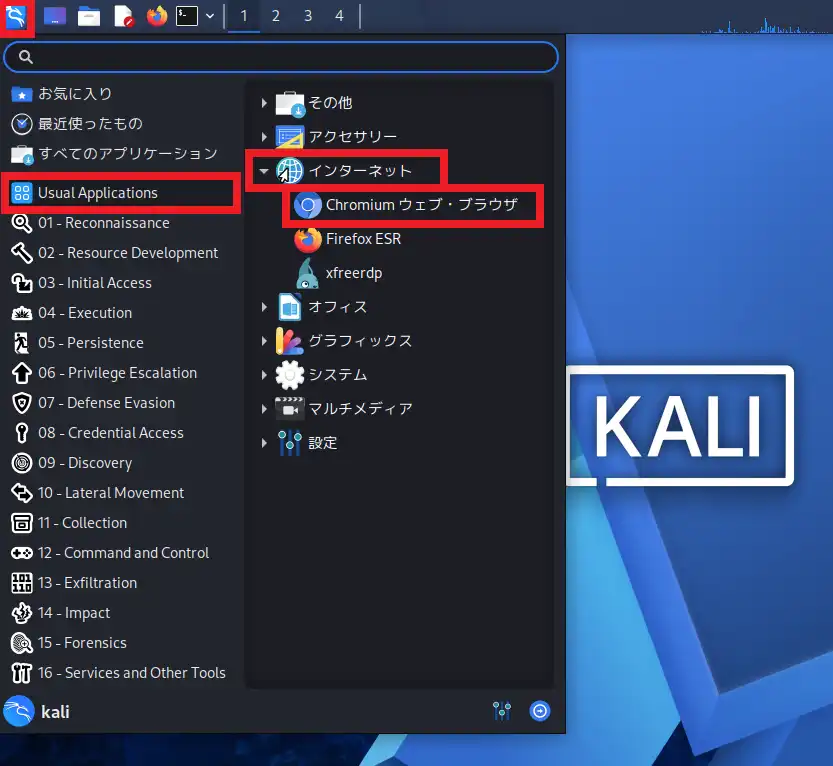
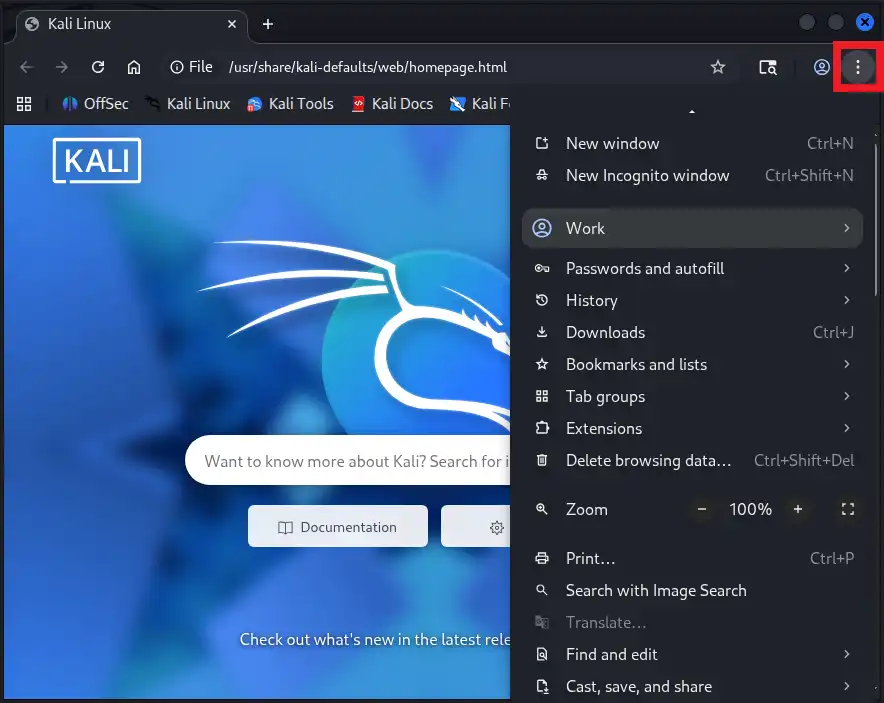
アプリケーションメニュー:Usual Applications>インターネット>Chromiumウェブ・ブラウザ
Chromiumを日本語化する
このセクションでは、
- ChromiumのUI全体を日本語化する方法
- 翻訳機能のみ日本語に対応する方法(UIは英語表記のまま)
について解説します。
ChromiumのUI全体を日本語化する
Kali Linuxに標準で搭載されているChromiumは、デフォルトで英語UIとなっているため、日本語UIに変更します。最新版のKali Linuxでは、APT経由でchromium-l10nパッケージを導入することで、UI全体が日本語表示に切り替わります。
$ apt list --installed | grep chromium-l10n
〜 なし 〜
Kali Linuxの初期状態では、chromium-l10nパッケージはインストールされていません。
$ apt show chromium-l10n
Package: chromium-l10n
Version: 146.0.7680.177-1
Priority: optional
Section: localization
Source: chromium
Maintainer: Debian Chromium Team <chromium@packages.debian.org>
Installed-Size: 120 MB
Depends: chromium (>= 146.0.7680.177-1), chromium (<< 146.0.7680.177-1.1~)
Homepage: http://www.chromium.org/Home
Tag: role::app-data
Download-Size: 8,634 kB
APT-Sources: http://http.kali.org/kali kali-rolling/main amd64 Packages
Description: web browser - language packs
 Web browser that aims to build a safer, faster, and more stable internet
 browsing experience.
 .
 This package contains language packages for:
 am, ar, bg, bn, ca, cs, da, de, el, en-GB, es-419, es, et, fi, fil, fr, gu, he,
 hi, hr, hu, id, it, ja, kn, ko, lt, lv, ml, mr, nb, nl, pl, pt-BR, pt-PT,
ro, ru, sk, sl, sr, sv, sw, ta, te, th, tr, uk, vi, zh-CN, zh-TWchromium-l10nパッケージがKali Linuxの公式リポジトリで管理されていますので、APTパッケージマネージャを使ってインストールを進めます。
$ sudo apt update
$ sudo apt install chromium-l10n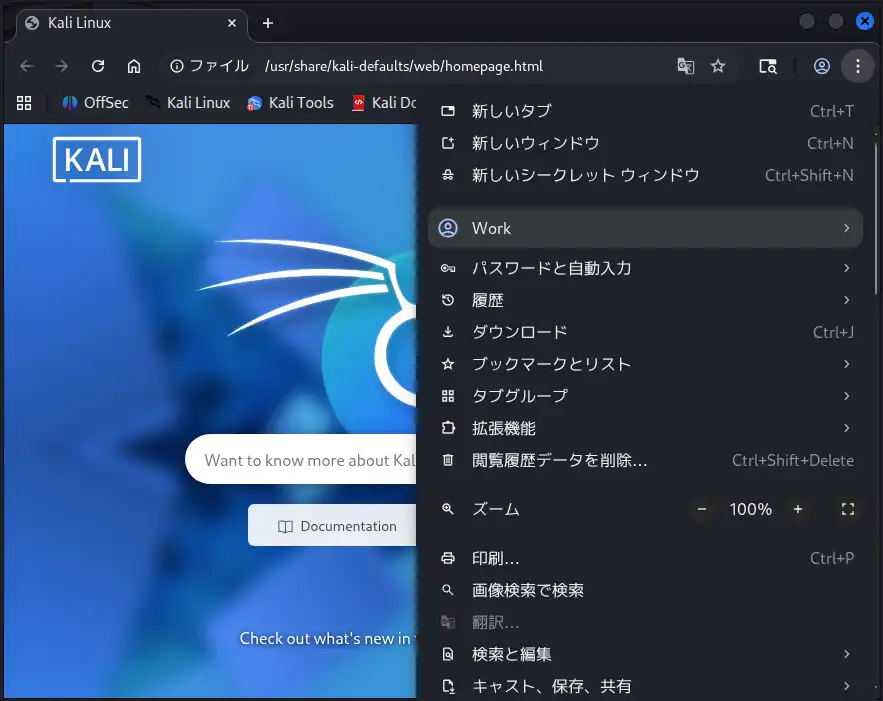
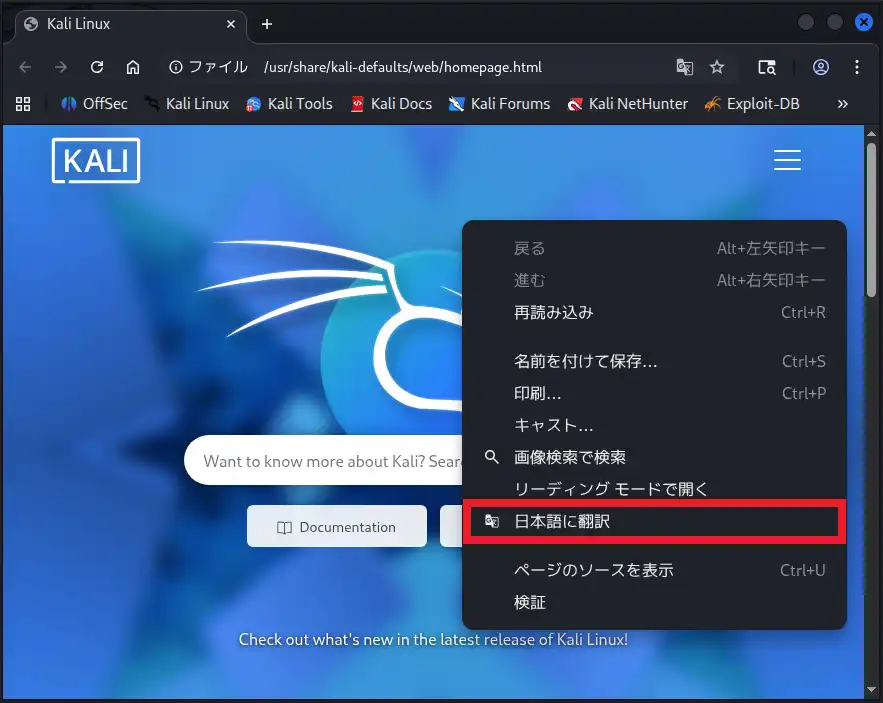
Chromeと同様、画面上で右クリックすると、メニューが表示されます。
翻訳機能のみ日本語に対応する
このセクションでは、UIの言語設定は変更せず(英語UIのまま)、翻訳機能のみ日本語に対応する方法を解説します。
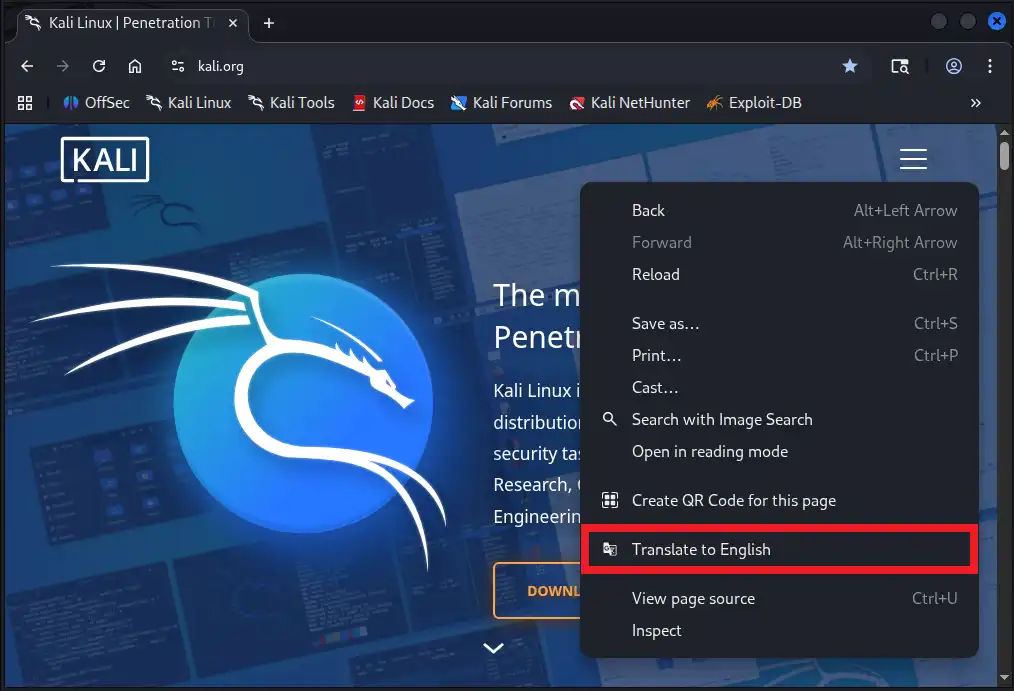
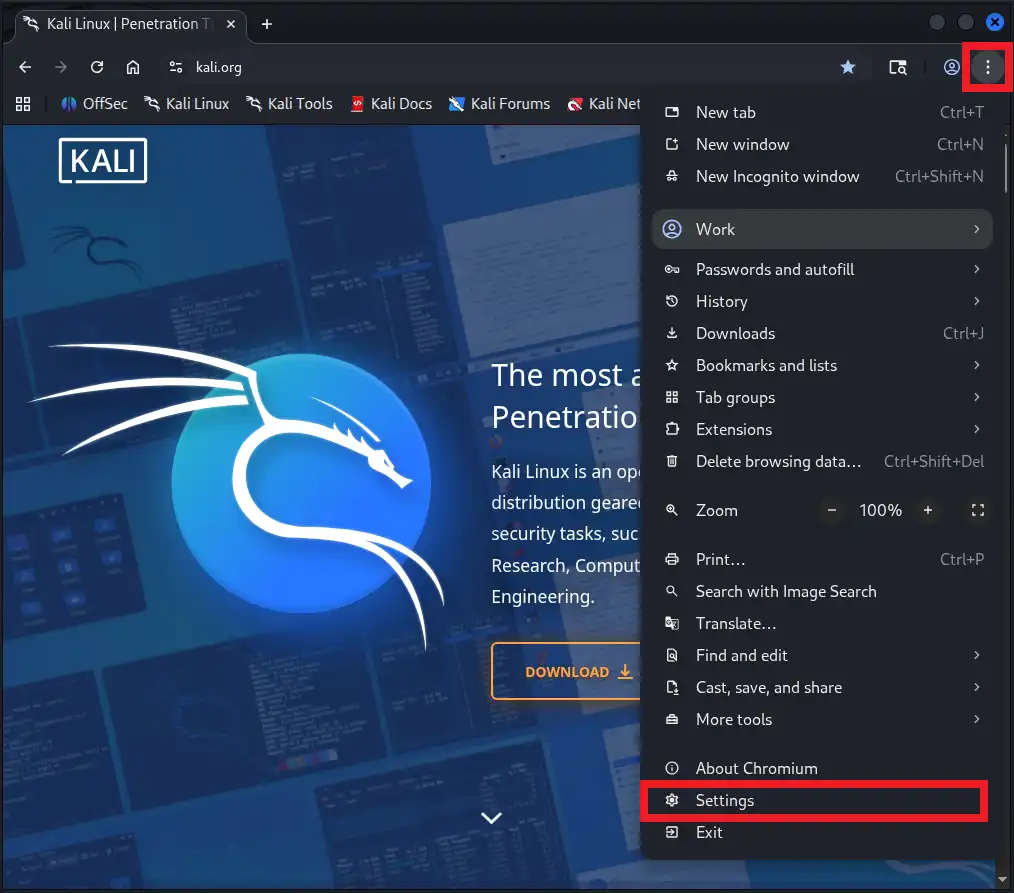
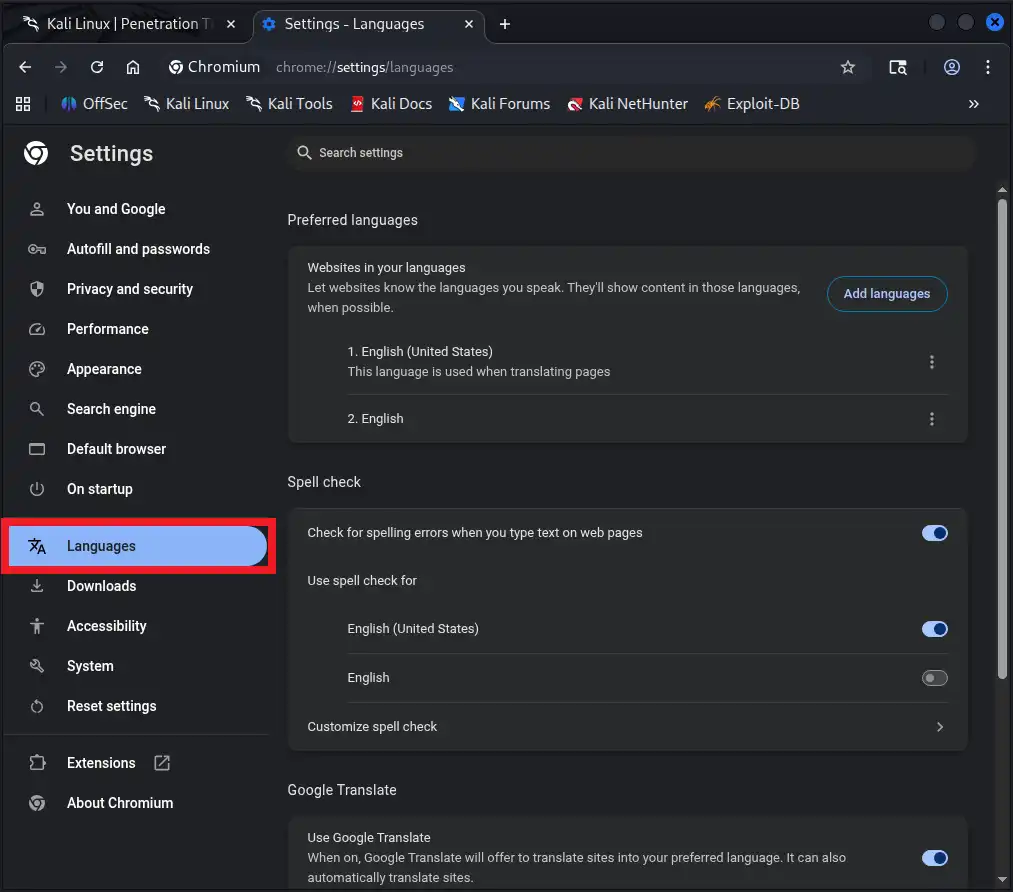
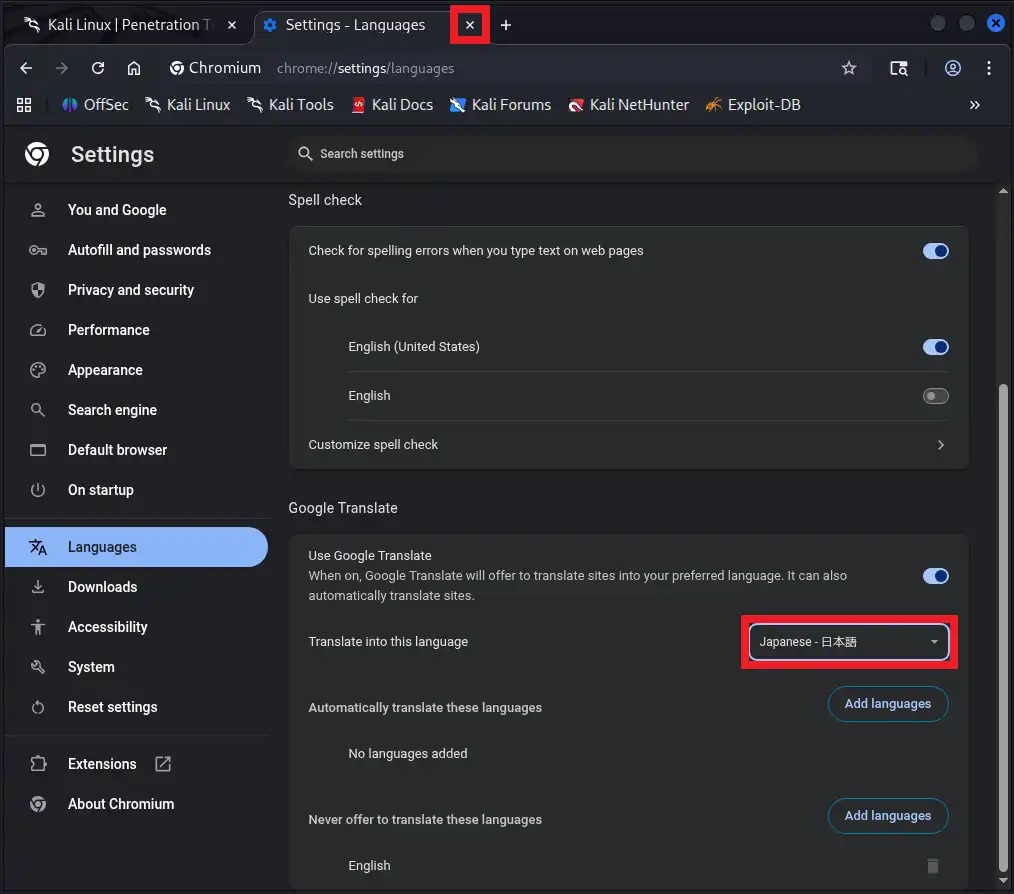
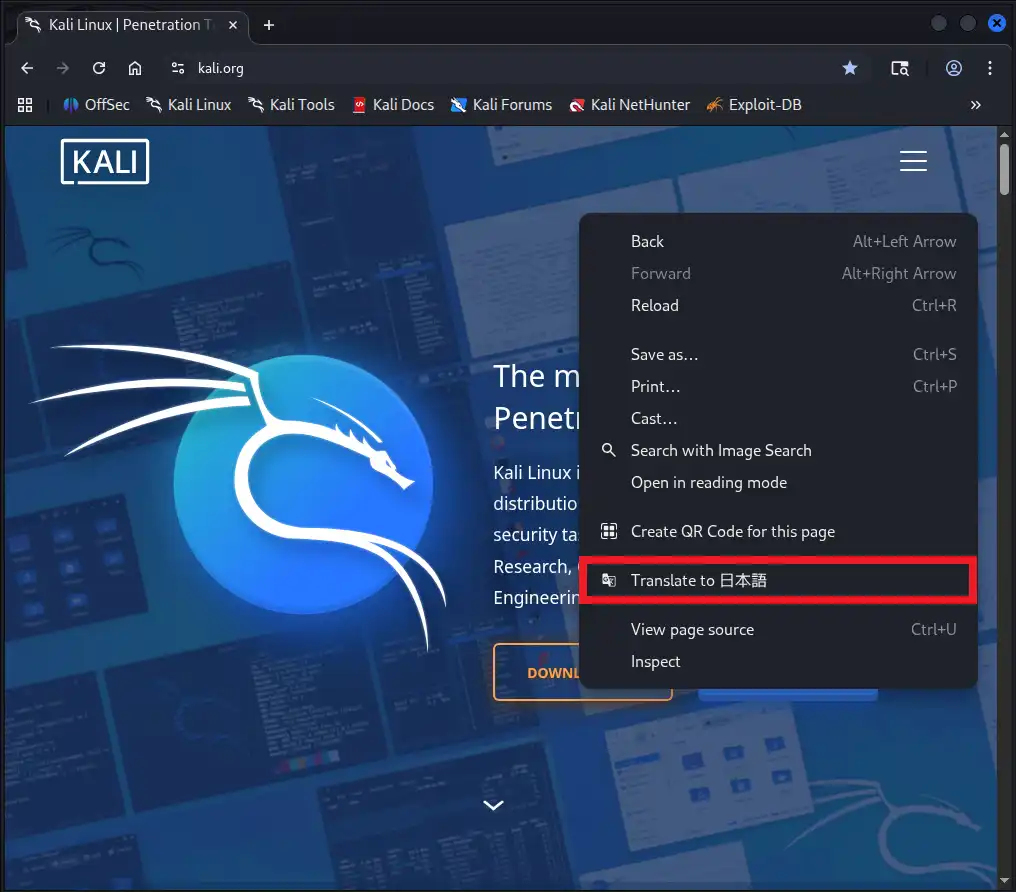
「Translate to 日本語」と表示されれば、設定完了です。
Chromiumをパネルに登録する
Kali Linuxを日常的に利用する上で、よく使うアプリケーションをパネルに登録しておくことは作業効率の向上に直結します。特にWebブラウザは調査や検証作業に頻繁に利用するため、ワンクリックで起動できる状態にしておくことが望ましいです。
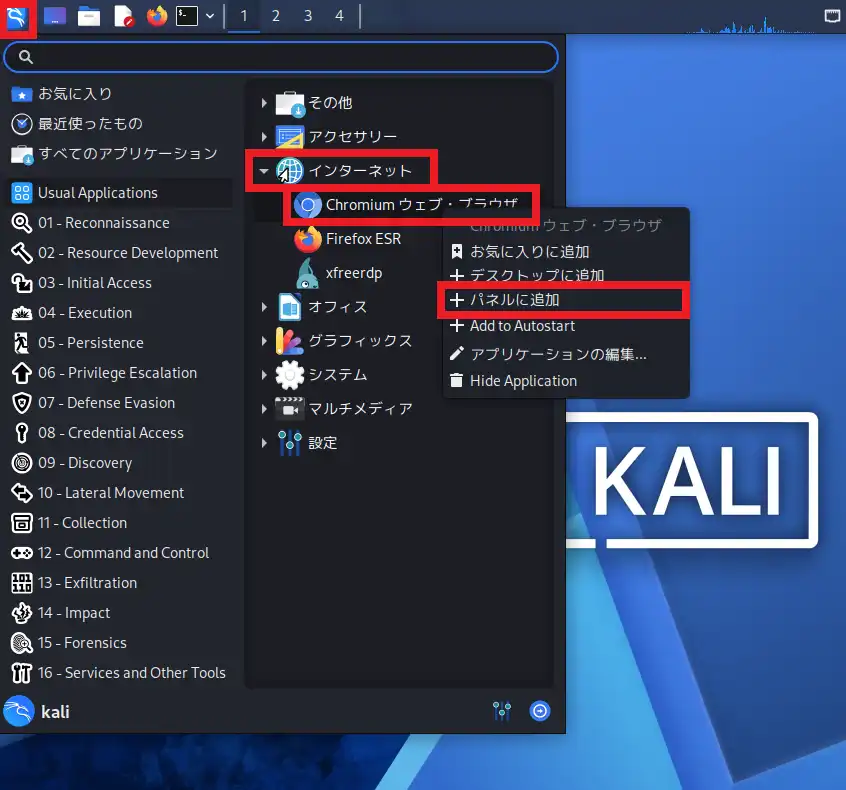
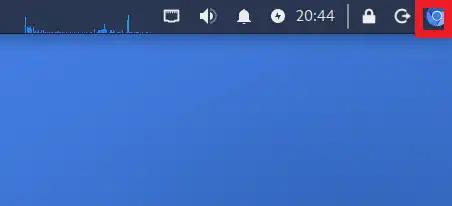
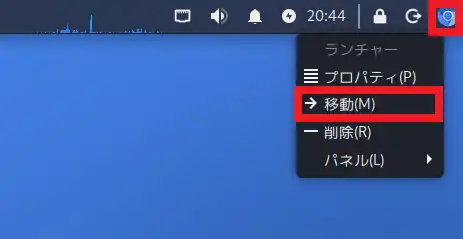
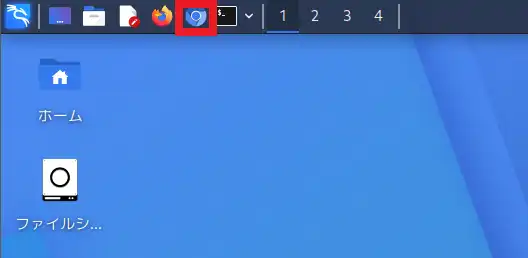
Chromiumウェブ・ブラウザを右クリックし、パネルに追加を選択します。