Kali Linuxを日本語化
Kali Linuxを日本語環境で使用するためには、設定変更が必要です。本記事では、Kali Linuxを初めて使う人でも迷わずに日本語化できるように、具体的な手順を解説しています。
- 日本語キーボードの設定
- 日本語表示の設定
- 日本語入力の設定
この記事の末尾には、Kali Linuxをより深く理解し、習得するためのポイントも掲載しています。最後までご覧ください。
前提条件
この記事では、Kali Linux 2026.1の日本語化を解説しています。
まだ、Kali Linuxをインストールしていない場合、下記の記事をご覧ください。Kali LinuxをVirtualBoxにインストールする手順を、スクリーンショット付きで解説しています。

キーボード配列を日本語キーボードに変更
Kali Linuxは初期設定のまま使用すると、キーボード設定が英語配列になっています。日本語キーボードを使用する場合は設定変更が必要です。
- キーボード設定画面を開く
- キーボードレイアウトのデフォルト設定を無効にする
- キーボードレイアウトを選択
- バリアントを選択
- 設定内容を確認
- 動作確認
キーボード設定画面を開く
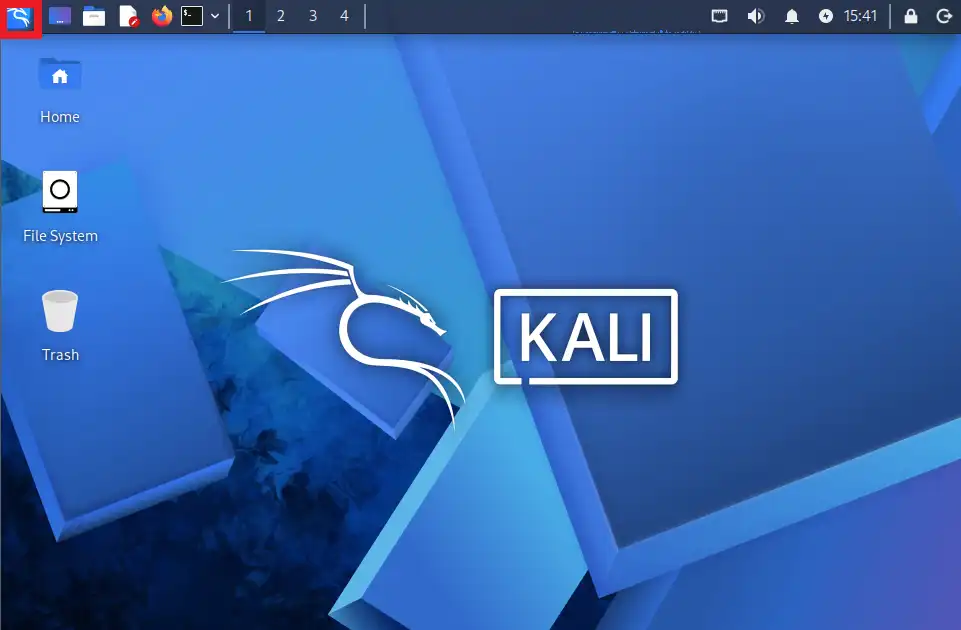
まず、Kali Linuxのアプリケーションメニューを開きます。
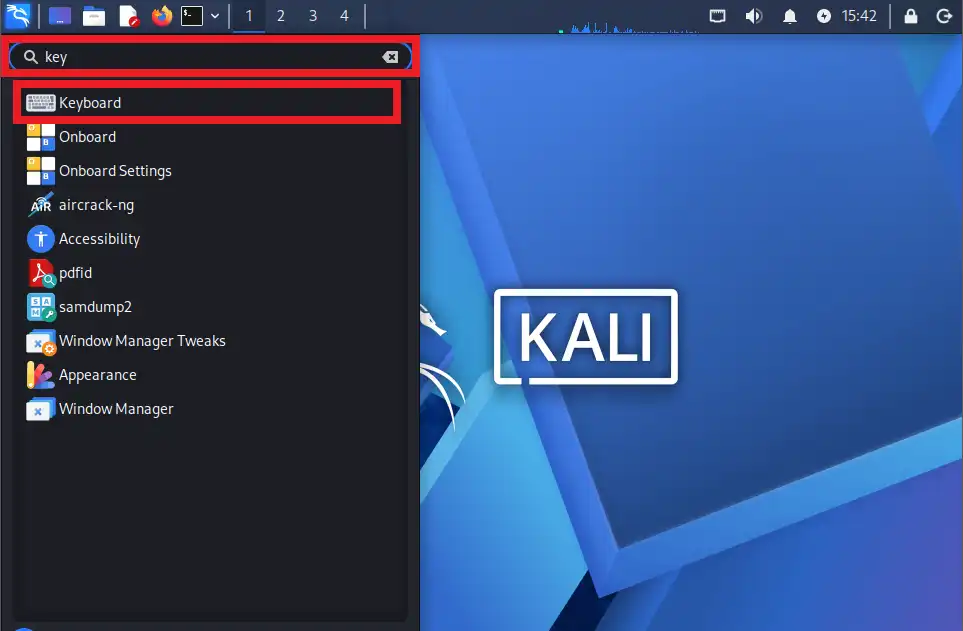
検索ボックスにkeyと入力後、Keyboardを選択し、キーボード設定画面を開きます。
キーボードレイアウトのデフォルト設定を無効にする
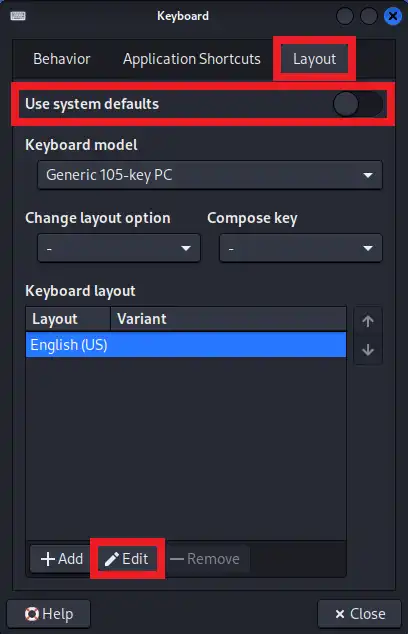
Layoutタブを選択し、Use system defaultsをオフにした後、Editボタンを押下します。
キーボードレイアウトを選択
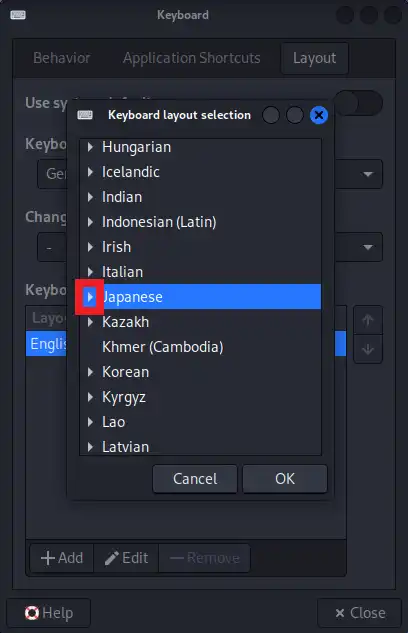
Keyboard layoutはJapaneseを選択します。(左の三角マークをクリックすると、バリアントが表示されます。)
バリアントを選択
ご自身の環境にあわせて、バリアントを選択し、OKボタンをクリックします。
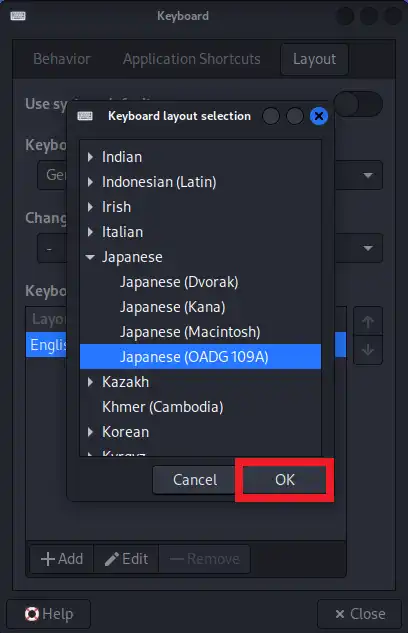
「Kana」を選択すると、アルファベット入力ができなくなる?ので、Kana以外を選択した方が良さそう。(OADG109AがJIS配列に一番近い?)
設定内容を確認
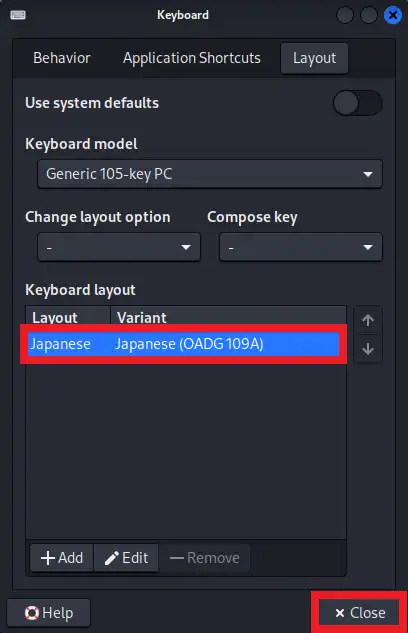
Keyboard layoutの設定値がEnglish(US)からJapaneseに変更になったことを確認し、Closeボタンをクリックします。
動作確認
キーボード入力を行い、キートップ印字の通りに入力できれば、日本語配列に切り替わっています。
日本語表示、日本語入力の設定
このセクションでは、日本語表示、および日本語入力の設定手順について解説します。
- ターミナルを起動する
- 現在のロケール(地域設定)を確認
- 使用可能なロケールを確認
- 日本語化に必要なパッケージのインストール状況を確認
- 日本語化に必要なパッケージをインストール
- ロケール設定画面を起動
- 日本語ロケールを追加
- デフォルトロケールを選択
- 使用可能なロケールを再確認
- Kali Linuxを再起動
- ロケールを確認
- 日本語入力できることを確認
ターミナルを起動する
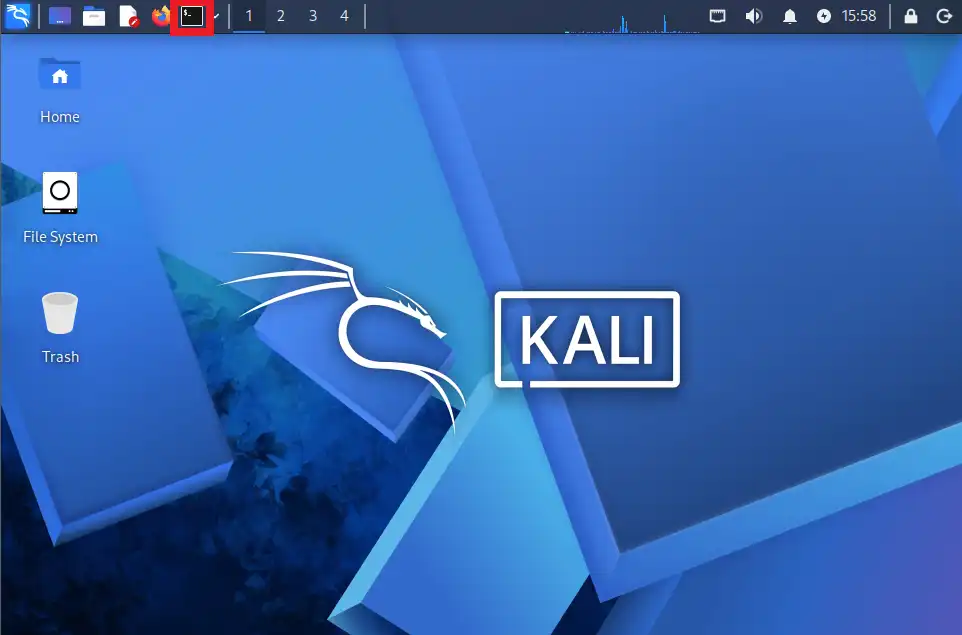
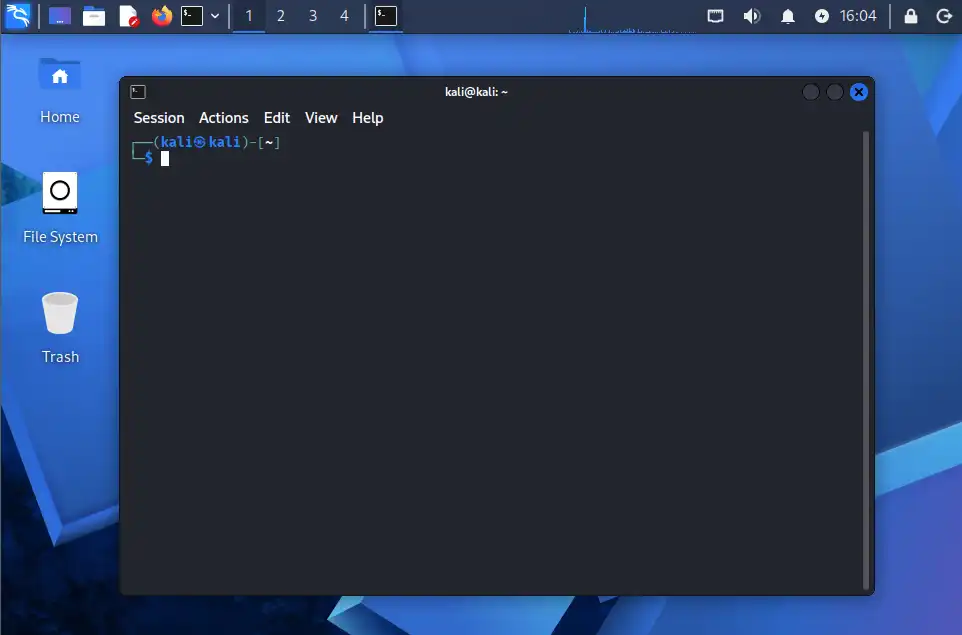
Terminalアイコンをクリックして、ターミナルを起動します。
現在のロケール(地域設定)を確認
$ locale
LANG=en_US.UTF-8
LANGUAGE=
LC_CTYPE="en_US.UTF-8"
LC_NUMERIC="en_US.UTF-8"
LC_TIME="en_US.UTF-8"
LC_COLLATE="en_US.UTF-8"
LC_MONETARY="en_US.UTF-8"
LC_MESSAGES="en_US.UTF-8"
LC_PAPER="en_US.UTF-8"
LC_NAME="en_US.UTF-8"
LC_ADDRESS="en_US.UTF-8"
LC_TELEPHONE="en_US.UTF-8"
LC_MEASUREMENT="en_US.UTF-8"
LC_IDENTIFICATION="en_US.UTF-8"
LC_ALL=

$ localectl status
System Locale: LANG=en_US.UTF-8
    VC Keymap: (unset)
   X11 Layout: us
    X11 Model: pc105
Kali Linuxの初期設定では、デフォルトロケールとしてen_US.UTF-8が設定されています。
- en:英語 (English)
- US:アメリカ合衆国(United States)
- UTF-8:Unicode を実現するための標準的な文字エンコーディング
使用可能なロケールを確認
$ localectl list-locales
C.UTF-8
en_US.UTF-8
Kali Linuxの初期状態では、日本語ロケールは設定されていないことが確認できます。
日本語化に必要なパッケージのインストール状況を確認
$ apt list --installed | grep task-japanese
〜 出力なし 〜
日本語化に必要なパッケージは、インストールされていません。
$ apt list | grep task-japanese
task-japanese-desktop/kali-rolling 3.86+kali1 all
task-japanese-gnome-desktop/kali-rolling 3.86+kali1 all
task-japanese-gnome-flashback-desktop/kali-rolling 3.86+kali1 all
task-japanese-kde-desktop/kali-rolling 3.86+kali1 all
task-japanese/kali-rolling 3.86+kali1 all
日本語化に必要なパッケージは、公式リポジトリで提供されています。
日本語化に必要なパッケージをインストール
$ sudo apt install task-japanese task-japanese-desktopインストールが完了するまで、しばらく待ちます。(当サイトの検証環境では、数分で完了しました。)
ロケール設定画面を起動
$ sudo dpkg-reconfigure locales日本語ロケールを追加
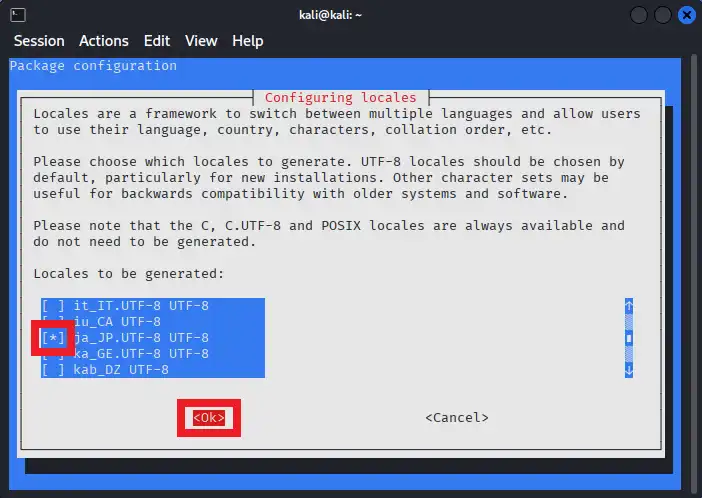
Locales are a framework to switch between multiple languages and allow users to use their language, country, characters, collation order, etc.
Please choose which locales to generate.
UTF-8 locales should be chosen by default, particularly for new installations.
Other character sets may be useful for backwards compatibility with older systems and software.
Please note that the C, C.UTF-8 and POSIX locales are always available and do not need to be generated.
Locales to be generated:
ロケールは、複数の言語を切り替えるためのフレームワークであり、ユーザーが自分の言語、国、文字、順序などを利用できるようにします。
生成するロケールを選択してください。
新規インストールの場合、特に UTF-8 ロケールをデフォルトとして選択することを推奨します。
その他の文字セットは、古いシステムやソフトウェアとの互換性を保つために有用な場合があります。
なお、C、C.UTF-8、および POSIX ロケールは常に利用可能であり、生成する必要はありません。
生成するロケール:
上下キーを使用してja_JP.UTF-8 UTF-8までカーソルを移動させた後、スペースキーを押して選択状態*マークにします。次に、タブキーでOKボタンにフォーカスを移動し、スペースキーを押下します。
デフォルトロケールを選択
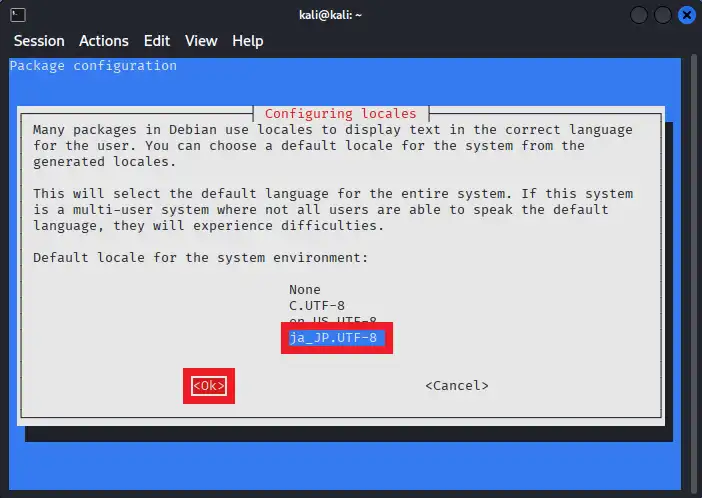
Many packages in Debian use locales to display text in the correct language for the user.
You can choose a default locale for the system from the generated locales.
This will select the default language for the entire system.
If this system is a multi-user system where not all users are able to speak the default language, they will experience difficulties.
Default locale for the system environment:
Debian の多くのパッケージは、ロケールを使用して、ユーザーに適した言語でテキストを表示します。
生成されたロケールの中からシステムのデフォルトロケールを選択できます。
これにより、システム全体のデフォルト言語が選択されます。
もしこのシステムがマルチユーザー環境であり、すべてのユーザーがデフォルト言語を理解できない場合、そのユーザーたちは不便を感じる可能性があります。
システム環境のデフォルトロケール:
上下キーを使ってja_JP.UTF8を選択し、タブキーでOKボタンにフォーカスを移動させた後、スペースキーを押して確定します。
使用可能なロケールを再確認
$ localectl list-locales
C.UTF-8
en_US.UTF-8
ja_JP.UTF-8ja_JP.UTF-8が追加されたことを確認します。
Kali Linuxを再起動
日本語化を有効にするために、Kali Linuxを再起動します。再起動後、フォルダ名を日本語に変更するかどうかを尋ねるダイアログが表示されます。
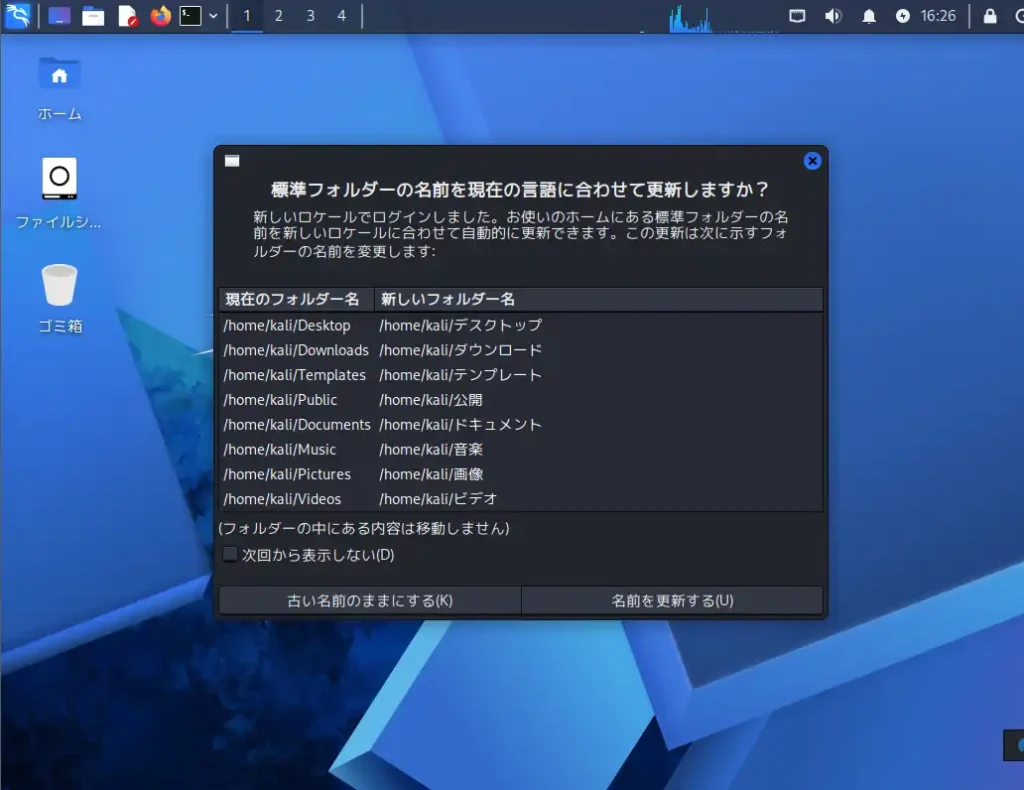
「標準フォルダーの名前を現在の言語に合わせて更新しますか?」というメッセージが表示されますので、ご自身の作業環境や好みに合わせて選択してください。
CLI(コマンドラインインターフェース)での操作性を考慮すると英語のフォルダ名のままの方が利便性が高いため、当サイトの検証環境では次回から表示しないにチェックを入れ、古い名前のままにするを選択しています。
ロケールを確認
$ locale
LANG=ja_JP.UTF-8
LANGUAGE=
LC_CTYPE="ja_JP.UTF-8"
LC_NUMERIC="ja_JP.UTF-8"
LC_TIME="ja_JP.UTF-8"
LC_COLLATE="ja_JP.UTF-8"
LC_MONETARY="ja_JP.UTF-8"
LC_MESSAGES="ja_JP.UTF-8"
LC_PAPER="ja_JP.UTF-8"
LC_NAME="ja_JP.UTF-8"
LC_ADDRESS="ja_JP.UTF-8"
LC_TELEPHONE="ja_JP.UTF-8"
LC_MEASUREMENT="ja_JP.UTF-8"
LC_IDENTIFICATION="ja_JP.UTF-8"
LC_ALL=

$ localectl status
System Locale: LANG=ja_JP.UTF-8
    VC Keymap: (unset)
   X11 Layout: us
X11 Model: pc105ロケール設定がja_JP.UTF-8に変更されたことを確認します。
日本語入力できることを確認
Shift+スペースキーを同時に押すと、入力モード(日本語入力モード、英数字入力モード)を切り替えることができます。(日本語キーボードの場合、半角/全角キーでも可。)
Kali Linuxを使いこなすポイント
ネットワークを設定する
Kali Linuxを快適に利用するためには、日本語化と合わせてネットワーク設定も重要です。当サイトでは、VirtualBox上に構築したKali Linuxのネットワーク設定も解説していますので、まだネットワーク設定がお済みでない方は、あわせてご覧ください。
ブラウザ環境を整える
Kali LinuxにはFireFoxがデフォルトブラウザとしてプリインストールされていますが、Google Chromeをインストールすることもできます。
サイバーセキュリティを安心・安全に学ぶ
Kali Linuxを無断で他者のサーバーに対して使用すると、法的な問題が発生する可能性があります。そのため、学習目的でKali Linuxを使用する際は、やられアプリ(別名:やられサーバー、やられサイト)の利用をお勧めします。やられアプリを用いることで、Kali Linuxの学習を安全な環境で進めることができます。
代表的なやられアプリは、以下のとおりです。
それぞれの特徴や違いについては、やられアプリ(別名:やられサーバー、やられサイト)を徹底解説!をご覧ください。
Kali Linuxのツールを使い倒す
Kali Linuxには、多数のセキュリティツールが標準搭載されています。以下の記事では、各ツールの使用方法を詳しく解説していますので、あわせてご覧ください。
- 【dirb】CLIベースのディレクトリ・ファイル探索ツール
- 【DirBuster】OWASPが開発したディレクトリ・ファイル探索ツール
- 【enum4linux】SMB情報収集ツール
- 【ffuf】Webアプリケーションに特化したファジングツール
- 【Gobuster】Webサーバーに特化したブルートフォースツール
- 【hping3】高機能なパケット生成ツール
- 【Hydra】ブルートフォース・パスワードクラック診断ツール
- 【Masscan】超高速ポートスキャナ
- 【Netcat】TCP/UDP通信を行うための万能なネットワークツール
- 【Nikto】Webサーバーに特化した脆弱性診断ツール
- 【Nmap】多機能なポートスキャナ
- 【smbclient】Windows共有フォルダにアクセスするツール
- 【sqlmap】SQLインジェクション診断ツール
- 【tcpdump】パケットキャプチャができるネットワーク解析ツール
- 【WhatWeb】Web技術を特定するための解析ツール
- 【Wordlists/Rockyou.txt】ペネトレーションテストで使用する辞書ファイル
- 【WPScan】WordPressの脆弱性スキャナ