ペネトレーションテストのプロが選ぶツール
- Kali Linux -
この記事では、Kali LinuxをVirtualBoxにインストールする方法について、初めてKali Linuxを使う方にも理解しやすいように、スクリーンショットを交えて解説しています。
- Kali Linuxのインストールファイルをダウンロード
- VirtualBoxにKali Linuxをインストール
- Kali Linuxを起動・ログイン
- 初期設定(スクリーンセーバー、タイムゾーンなど)
本記事の末尾には、Kali Linuxを効率よく習得するためのポイントも掲載しています。最後までご覧ください。
Kali Linuxを仮想環境にインストールするメリット
Kali Linuxを仮想環境にインストールすることには、いくつかの大きなメリットがあります。
- ホストOSに影響を与えない
- インストールが簡単
- サイバーセキュリティの学習環境や検証環境に最適
- 無料で利用できる
ホストOSに影響を与えない
仮想環境にインストールすることで、ホストOS(Windows、macOSなど)に影響を与えることなくKali Linuxを使用できます。
インストールが簡単
Kali Linuxの公式サイトでは、仮想環境用の仮想イメージが提供されているため、インストールが非常に簡単です。手動でのセットアップや複雑な設定が不要なため、初心者でも簡単に導入できます。
サイバーセキュリティの学習環境や検証環境に最適
仮想環境を利用すれば、1台のPCに複数の仮想サーバーを構築することができます。これにより、攻撃サーバー(Kali Linux)だけでなく、防御側のサーバーも仮想環境に構築できるので、トレーニングや検証に最適な環境を作ることができます。
無料で利用できる
Kali Linuxだけでなく、VirtualBox(仮想化ソフト)も無料で利用できるため、コストを抑えてセキュリティテスト環境を整えることができます。
インストールファイルをダウンロード
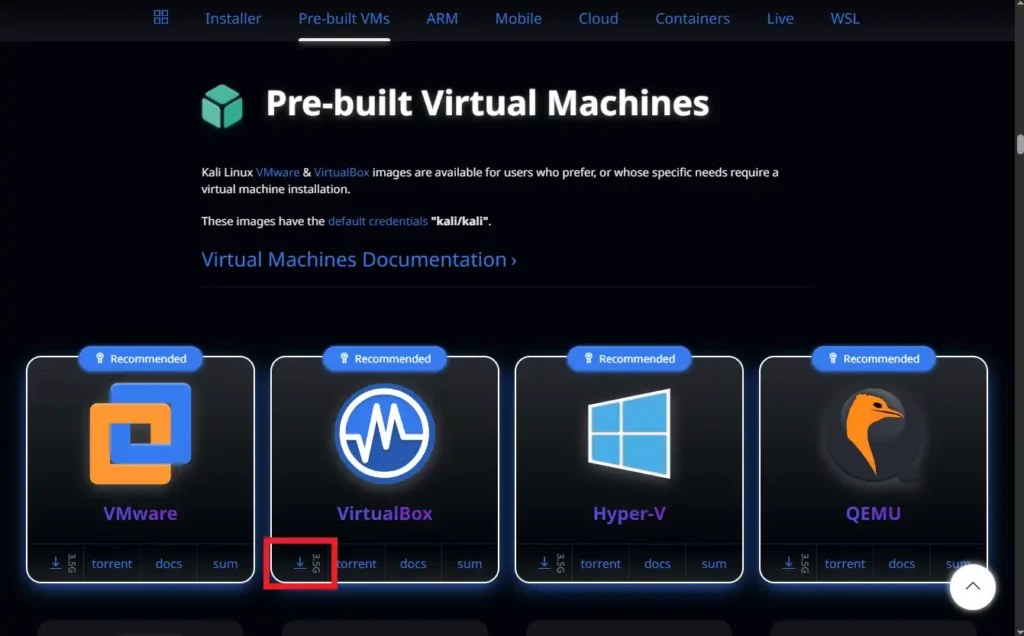
Kali Linuxの公式サイトでは、使用環境に応じた最新版のインストールファイルが提供されています。この記事では、VirtualBox上にKali Linuxを構築するので、VirtualBox用に最適化された仮想マシンのイメージファイルをダウンロードします。
Kali LinuxダウンロードURL : https://www.kali.org/get-kali/
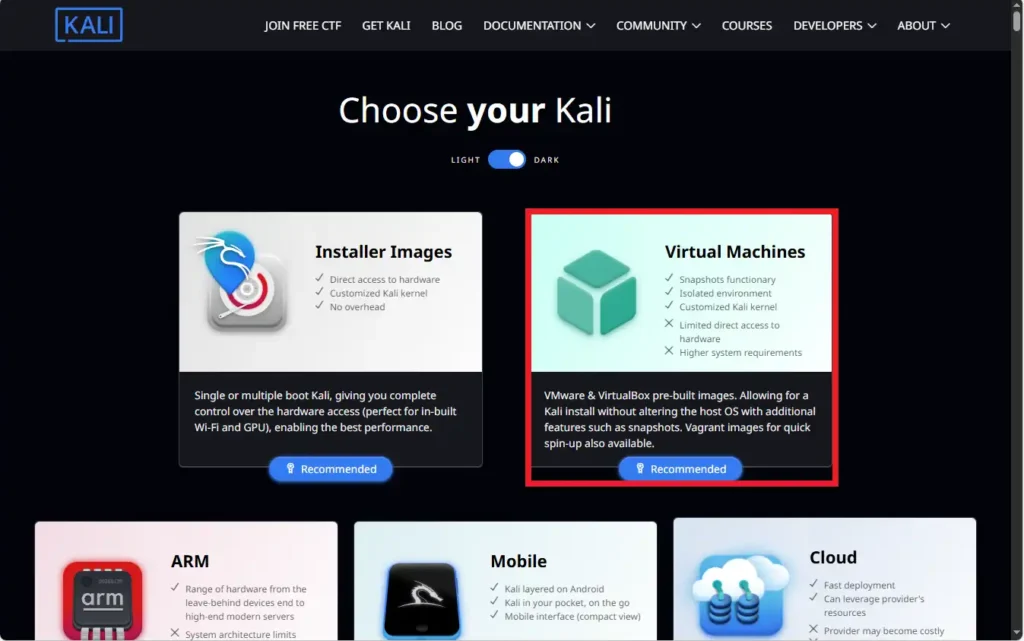
Virtual Machinesを選択
VirtualBoxのイメージファイルをダウンロード
ダウンロードしたファイルを解凍
ダウンロードしたイメージファイルを、7z形式に対応した解凍・圧縮ソフト(例.7-Zipなど)で解凍します。(解凍に時間を要するので、しばらく待ちます。)
2026年3月28日時点の最新バージョンは、「2026.1」です。
- kali-linux-2026.1-virtualbox-amd64.7z(3.57GB)
- kali-linux-2026.1-virtualbox-amd64.vbox(3KB)※VirtualBox Machine Definition
- kali-linux-2026.1-virtualbox-amd64.vdi(15.1GB)※Virtual Disk Image
Kali LinuxをVirtualBoxにインストール
この記事では、Windows上に構築した仮想環境にKali Linuxをインストールします。
・Oracle VirtualBox 7.2.6 ※2026年3月28日時点の最新版
VirtualBoxを導入していない場合、まず、VirtualBox公式サイトよりインストーラーをダウンロードし、インストールウィザードに従ってインストールして下さい。
VirtualBoxにKali Linuxをインストール
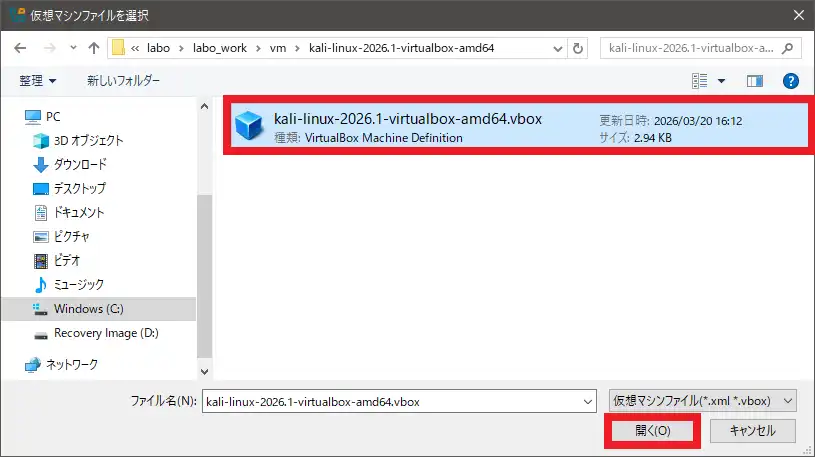
解凍した仮想マシンファイル(.vbox)を使って、VirtualBoxにKali Linuxをインストールします。
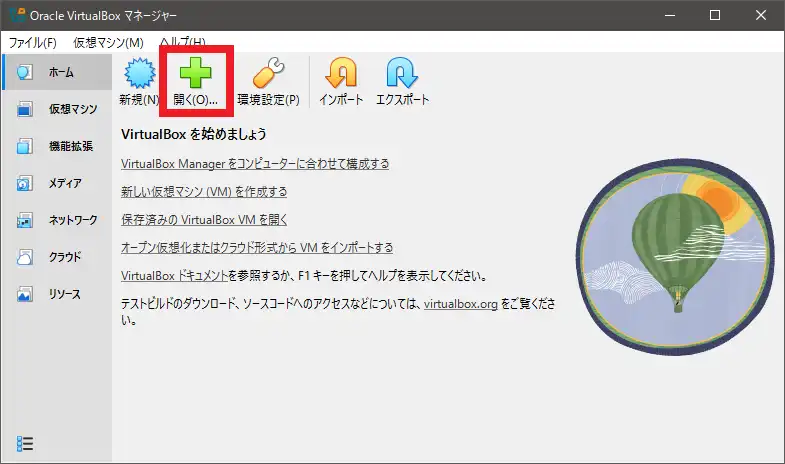
VirtualBoxを起動し、開くアイコンをクリック
解凍した仮想マシンファイル(.vbox)を選択し、開くボタンを押下
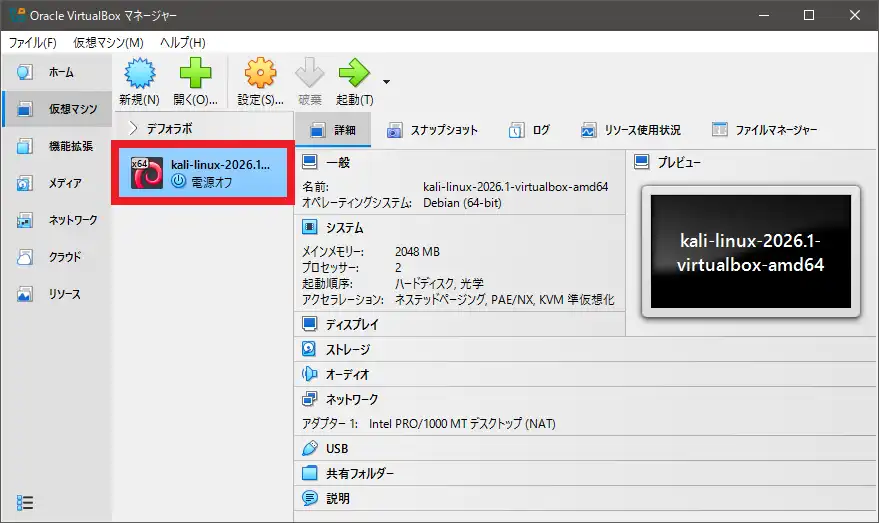
仮想マシンが追加されたことを確認
Kali Linuxを起動・ログイン
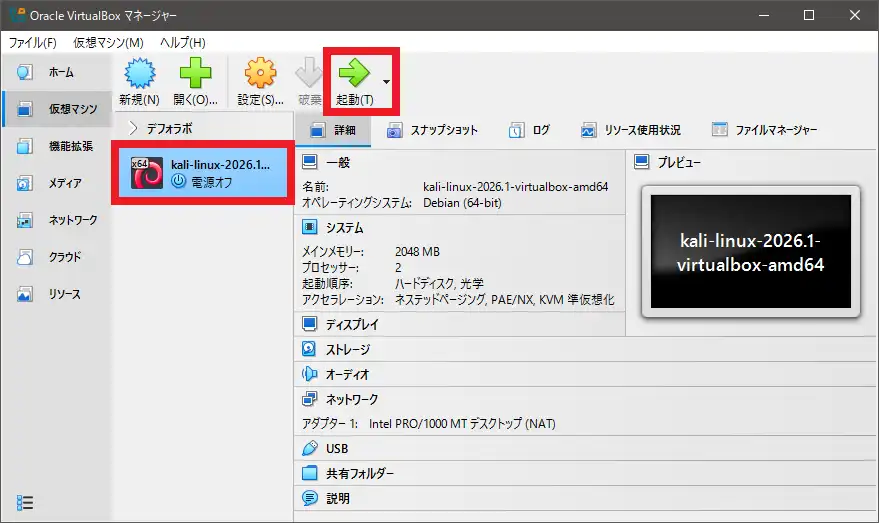
起動する仮想マシン(Kali Linux)を選択し、起動アイコンをクリック
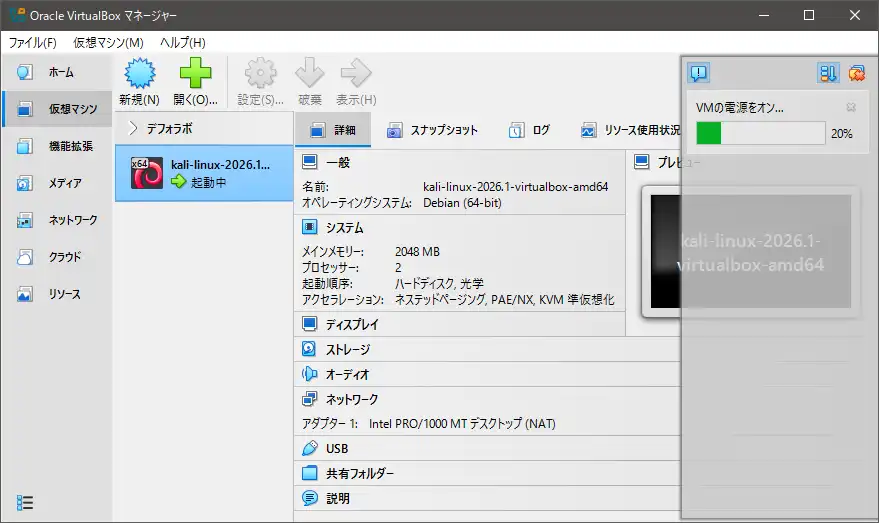
仮想マシンの電源がONになり、Kali Linuxが起動
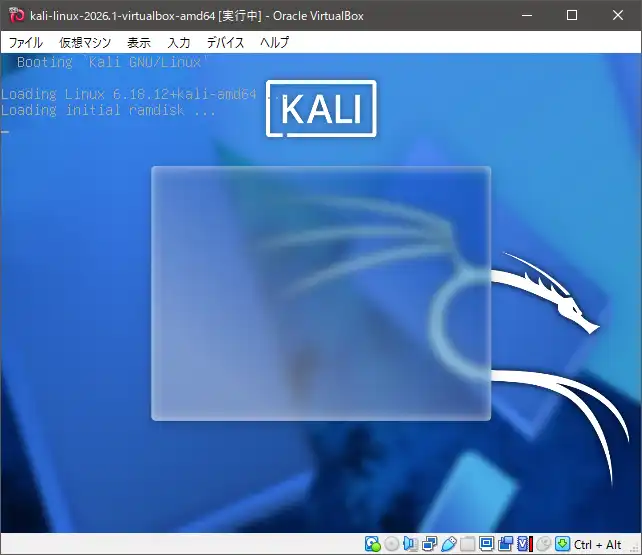
別ウィンドウが立ち上がり、Kali Linuxが起動します。ログイン画面が表示されるまで、しばらく待ちます。
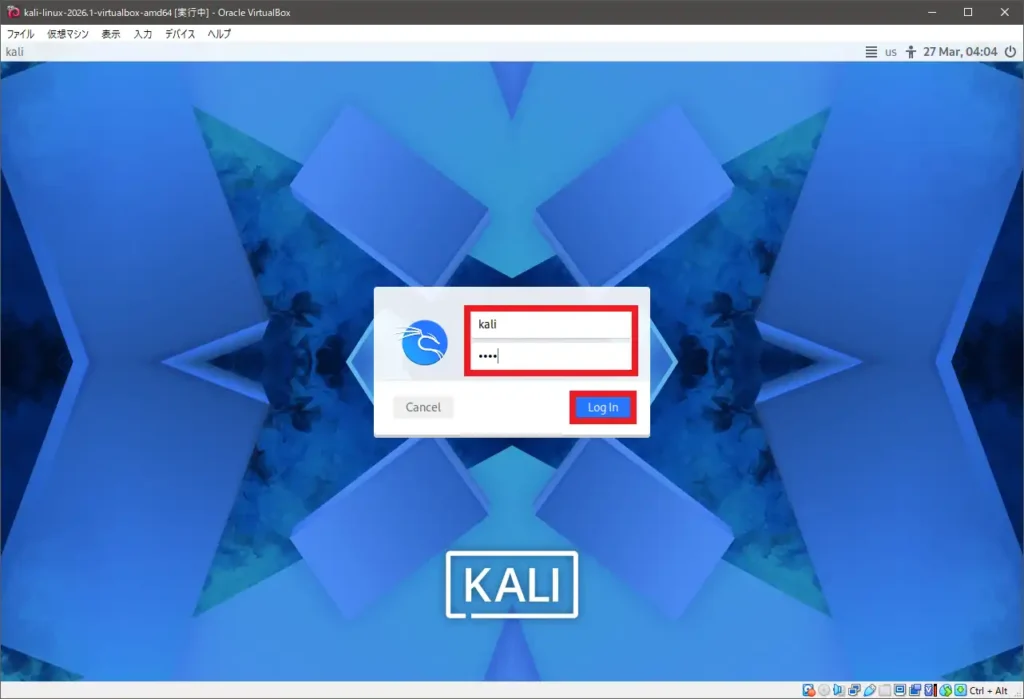
ログイン画面が起動したら、ログインID/パスワードを入力し、Log Inボタンをクリック
Kali LinuxのログインID/初期パスワードは、kali/kaliです。
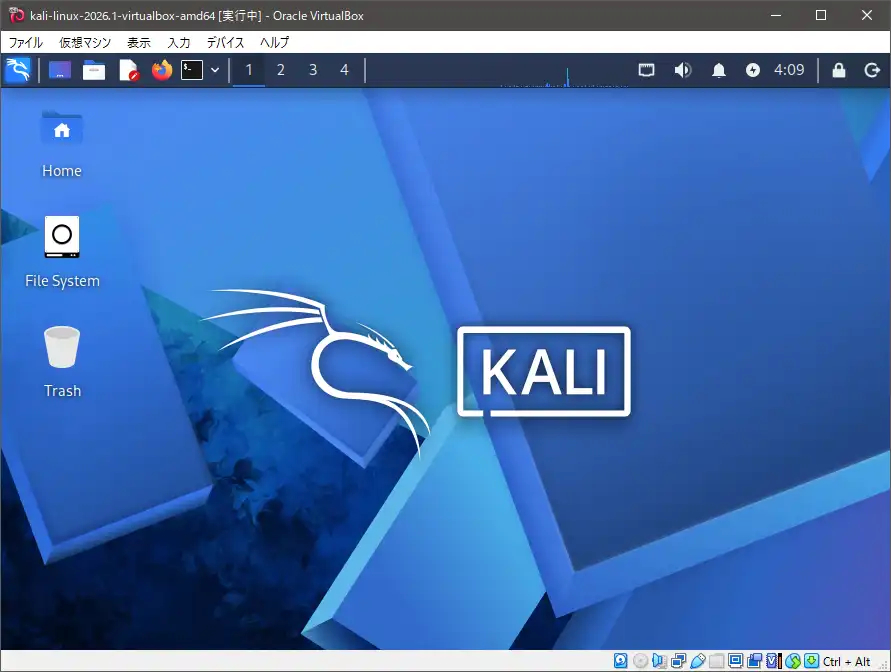
デスクトップUIが表示される
Kali Linuxの初期設定
ここでは、下記の初期設定を行います。
- ターミナルの透過をやめる
- パスワード変更
- スクリーンセーバー無効
- パッケージのアップデート
- タイムゾーン設定
- その他(ネットワーク設定、日本語化、Chromeインストール)
ターミナルの透過をやめる
まず、Terminalアイコンをクリックして、ターミナルを起動します。
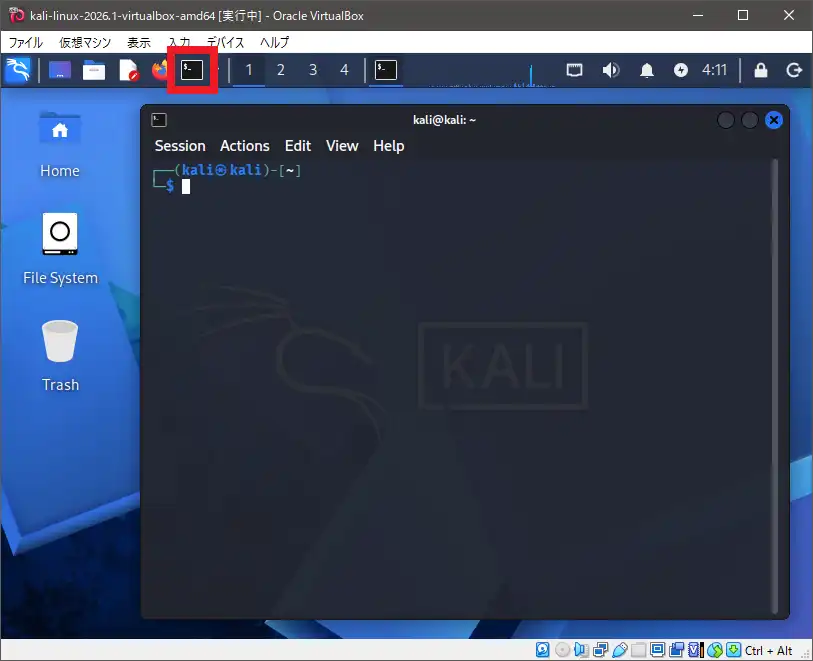
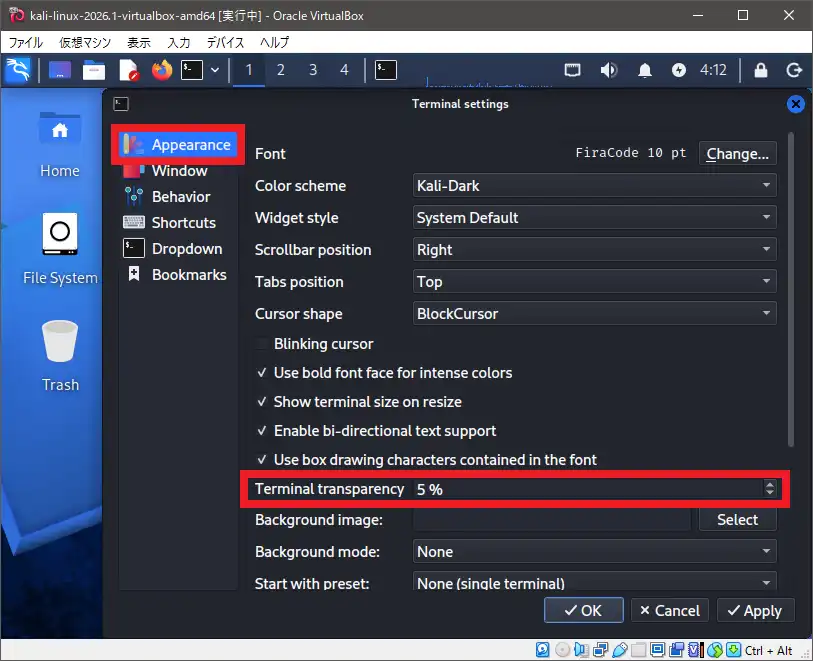
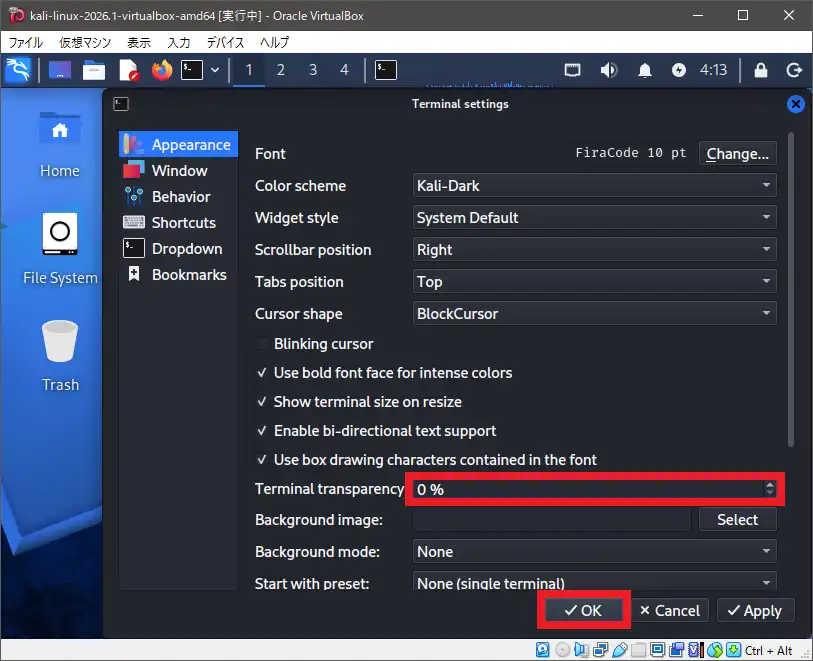
デフォルトで透過率が5%に設定されているので、背景(壁紙)が透けて見えます。透過をやめたい方は、以下の手順に従い、透過率を0%に変更して下さい。
ターミナルのSessionメニューを選択し、Prefencesをクリック
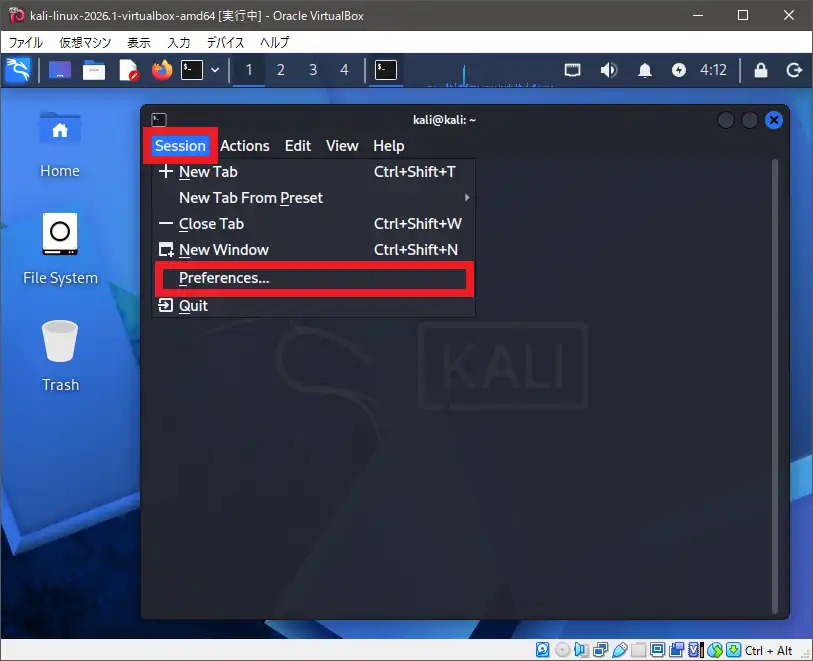
左メニュー「Appearance」を選択
透過率(Terminal transparency)の初期値は「5%」です。
Terminal transparencyを「0%」に変更し、OKボタンを押下
パスワード変更
Kali Linuxの初期パスワードはデフォルトでkaliに設定されています。このままではセキュリティ上のリスクがあるため、必要に応じてパスワードを変更します。
ターミナル上でpasswdコマンドを実行
$ passwd
Changing password for kali.
Current password:             # 現在のパスワードを入力
New password:                 # 新パスワードを入力
Retype new password:          # 再度、新パスワードを入力
passwd: password updated successfully
スクリーンセーバー無効
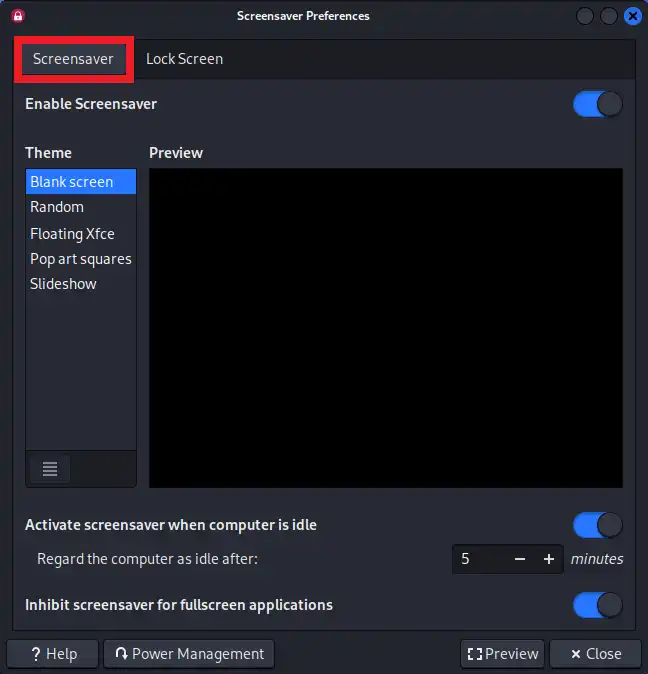
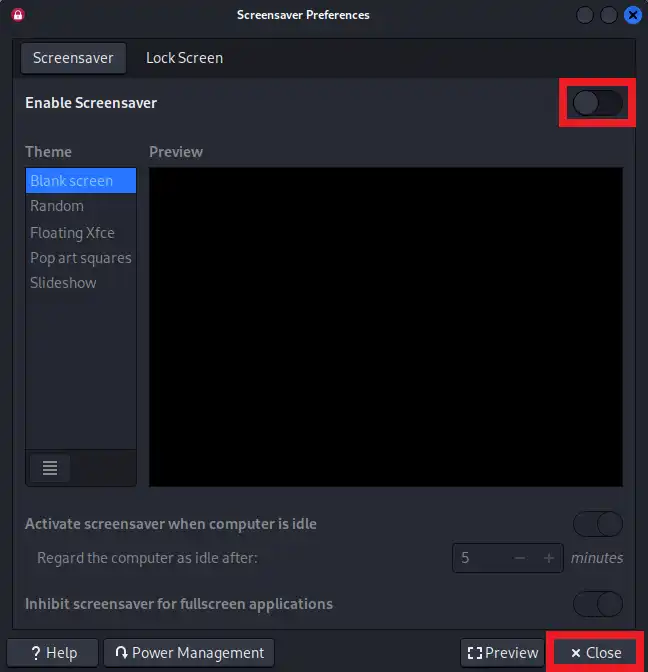
初期状態では5分でスクリーンセーバー(スクリーンロック含む)が起動します。ホストOS側(WindowsやmacOSなど)でスクリーンセーバーを有効にしているなどの理由で、ゲストOS側のスクリーンセーバーを無効にしたい場合、以下の設定を行います。
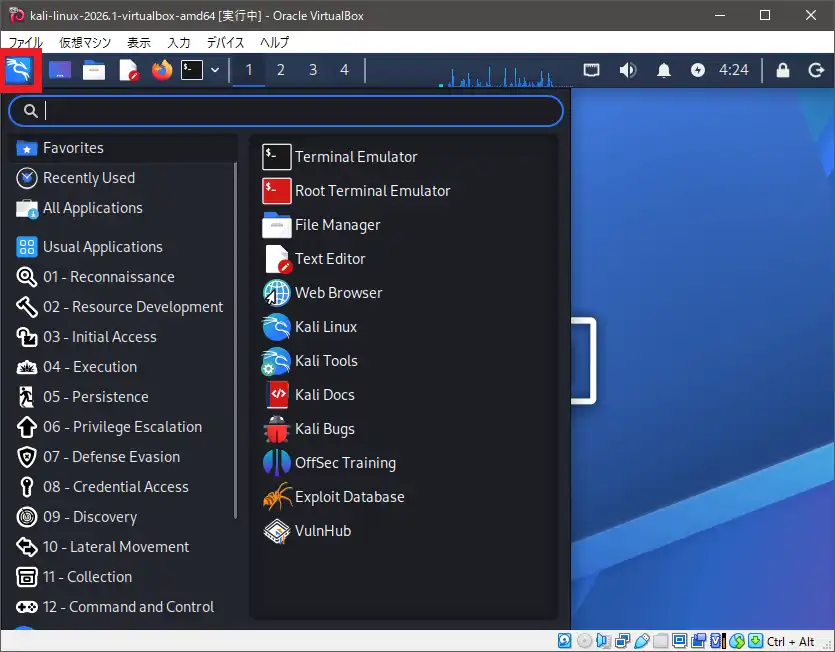
Kali Linuxのアプリケーションメニューをクリック
検索ボックスに「screensaver」と入力し、Xfce Screensaverをクリック
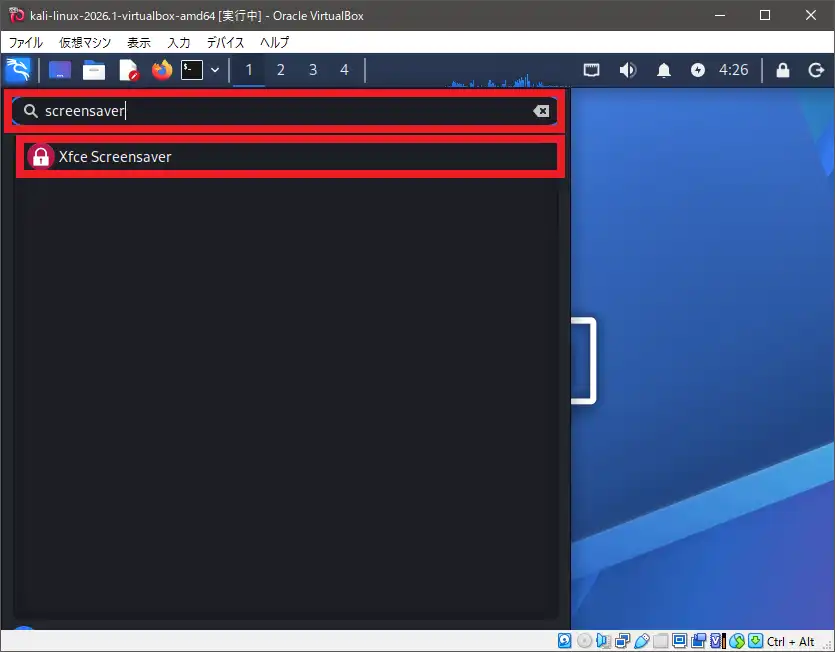
アプリケーションメニュー:Usual Applications>Settings>Xfce Screensaverでも可。
Screensaverタブを選択
Enable Screensaverを「OFF」に変更し、Closeボタンをクリック
パッケージのアップデート
Kali LinuxはDebian系のLinuxのため、aptコマンドを使ってアップデートします。
パッケージリストを更新する
$ sudo apt updateインストールされている全てのパッケージを更新する
$ sudo apt full-upgrade依存関係で不要になったパッケージを削除する
$ sudo apt autoremoveキャッシュを削除する
$ sudo apt autocleanタイムゾーン設定
Kali Linuxの初期設定では、システム日付が米国東部夏時間(EDT)に設定されています。
$ date
Fri Mar 27 05:50:34 AM EDT 2026
そのため、タイムゾーンを日本標準時(JST)に変更します。
タイムゾーンの設定ウィザードを起動
$ sudo dpkg-reconfigure tzdataConfiguring tzdataが起動します。
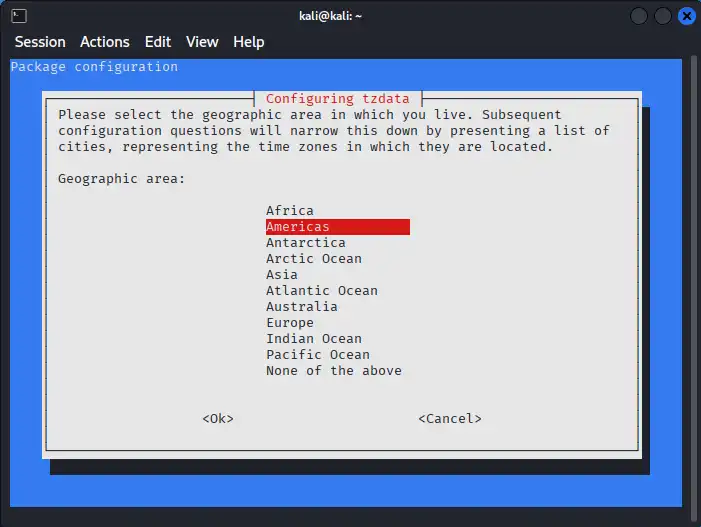
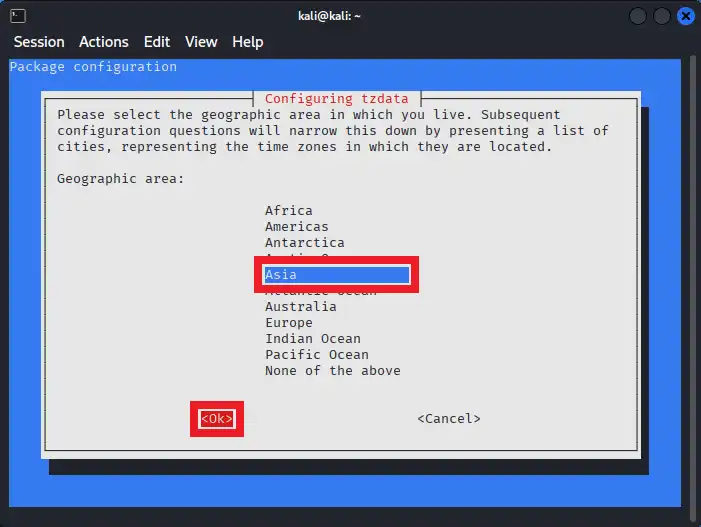
「Asia」を選択
上下キーでAsiaを選択し、タブキーでOKに遷移後、スペースキーを押下します。
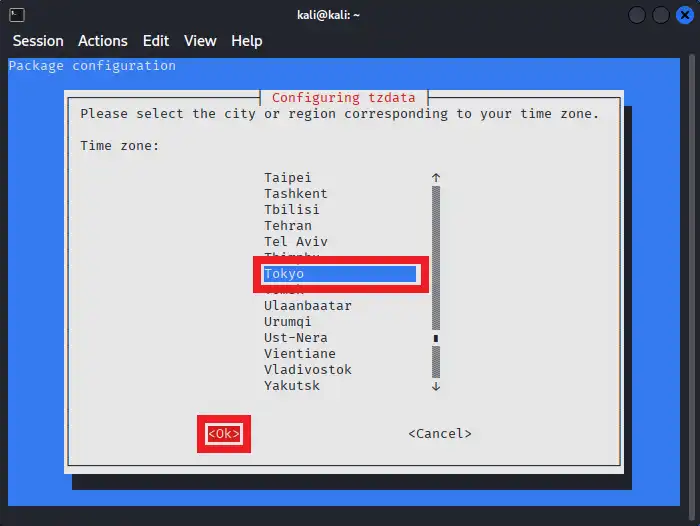
「Tokyo」を選択
上下キーでTokyoを選択し、タブキーでOKに遷移後、スペースキーを押下します。
日本標準時(JST)で表示されることを確認
$ date
Fri Mar 27 06:54:22 PM JST 2026
その他(ネットワーク設定、日本語化、Chromeインストール)
お使いの環境に応じて、以下の設定を実施して下さい。
- Kali Linuxのネットワークを設定する
- Kali Linuxを日本語化する(日本語表示&日本語入力)
- Kali LinuxにChromeをインストールする
- Kali LinuxでChromiumを快適に使う
Kali Linuxのツールを使い倒そう!
Kali Linuxを安心・安全な環境で学ぶ
サイバーセキュリティの技術を習得するためには、実践的な学習が欠かせません。ただし、セキュリティ診断を目的としていても、第三者が管理するサーバーに対してKali Linuxを使用すると、サイバー攻撃とみなされ、法的なトラブルに発展する可能性があります。
こうしたリスクを回避し、学習を効率的に進めるために、やられアプリ(別名:やられサーバー、やられサイト)を利用することをお勧めします。実際の環境とは切り離された擬似的なトレーニング環境を使用することで、安全かつ合法的に実践的なスキルを磨くことができます。
代表的なやられアプリは、以下のとおりです。
それぞれの特徴や違いについては、やられアプリ(別名:やられサーバー、やられサイト)を徹底解説!をご覧ください。
セキュリティツールの使い方を徹底解説!
Kali Linuxには、あらかじめ多数のセキュリティツールが搭載されており、すぐにご利用いただけます。各ツールの使い方については、以下の記事をご参照ください。
- 【dirb】CLIベースのディレクトリ・ファイル探索ツール
- 【DirBuster】OWASPが開発したディレクトリ・ファイル探索ツール
- 【enum4linux】SMB情報収集ツール
- 【ffuf】Webアプリケーションに特化したファジングツール
- 【Gobuster】Webサーバーに特化したブルートフォースツール
- 【hping3】高機能なパケット生成ツール
- 【Hydra】ブルートフォース・パスワードクラック診断ツール
- 【Masscan】超高速ポートスキャナ
- 【Netcat】TCP/UDP通信を行うための万能なネットワークツール
- 【Nikto】Webサーバーに特化した脆弱性診断ツール
- 【Nmap】多機能なポートスキャナ
- 【smbclient】Windows共有フォルダにアクセスするツール
- 【sqlmap】SQLインジェクション診断ツール
- 【tcpdump】パケットキャプチャができるネットワーク解析ツール
- 【WhatWeb】Web技術を特定するための解析ツール
- 【Wordlists/Rockyou.txt】ペネトレーションテストで使用する辞書ファイル
- 【WPScan】WordPressの脆弱性スキャナ