Kali LinuxでもGoogle Chromeを使いたい!
Kali Linuxはセキュリティ特化のディストリビューションですが、標準環境ではGoogle Chromeがインストールされていません。しかし、多くのエンジニアにとってChromeは欠かせないツールの一つです。
そこで本記事では、Kali LinuxにGoogle Chromeをインストールする手順について、わかりやすく解説しています。
ステップ・バイ・ステップで解説していますので、最後までご覧ください。
Kali LinuxでもChromeを使う理由
Kali Linuxはセキュリティ診断やペネトレーションテストに特化したディストリビューションです。標準ではFirefoxがプリインストールされていますが、Google Chromeを利用したいというニーズが少なくありません。
- 翻訳機能を使いたい
- 拡張機能が豊富
- 開発者ツール(DevTools)が使いやすい
次のセクションでは、Google ChromeをKali Linuxにインストールする方法をステップ・バイ・ステップで解説しています。
「Chromeは使いたいけど情報漏洩が心配なので、Chromeライクなブラウザを使いたい」という方は、Chromiumがおすすめ。(Chromiumは、Googleが開発したオープンソースのブラウザで、Chromeのベースとなっています。)

Kali LinuxにChromeをインストールする
Google ChromeはKali Linuxの公式リポジトリに含まれていないため、Googleが配布している公式パッケージを取得する必要があります。
Chromeがインストールされていないことを確認
$ apt list --installed | grep chrome
〜 なし 〜Chromeが公式リポジトリで管理されていないことを確認
$ apt list | grep chrome
chromium-lwn4chrome/kali-rolling 1.7-0.1 all
elpa-atomic-chrome/kali-rolling 2.0.0-6 all
golang-github-chromedp-cdproto-dev/kali-rolling 0.0~git20250803.d308e07-1 all
golang-github-chromedp-chromedp-dev/kali-rolling 0.15.1+dfsg-1 all
golang-github-chromedp-sysutil-dev/kali-rolling 1.0.0-3 all
golang-github-go-echarts-snapshot-chromedp-dev/kali-rolling 0.0.5-2 all
golang-github-monochromegane-go-gitignore-dev/kali-rolling 0.0~git20200626.205db1a-2 all
librust-tracing-chrome-dev/kali-rolling 0.7.2-1+b2 amd64
mkchromecast-alsa/kali-rolling 0.3.9~git20200902+db2964a-2.1 all
mkchromecast-gstreamer/kali-rolling 0.3.9~git20200902+db2964a-2.1 all
mkchromecast-pulseaudio/kali-rolling 0.3.9~git20200902+db2964a-2.1 all
mkchromecast/kali-rolling 0.3.9~git20200902+db2964a-2.1 all
node-chrome-trace-event/kali-rolling 1.0.3-2 all
python3-pychromecast/kali-rolling 14.0.10-1 all
python3-undetected-chromedriver/kali-rolling 3.5.5-2 allこの記事では、2026年4月14日時点の最新バージョンであるKali Linux 2026.1にGoogle Chromeを追加インストールする手順を解説します。
パッケージ情報を更新
$ sudo apt updateインストールパッケージをダウンロード
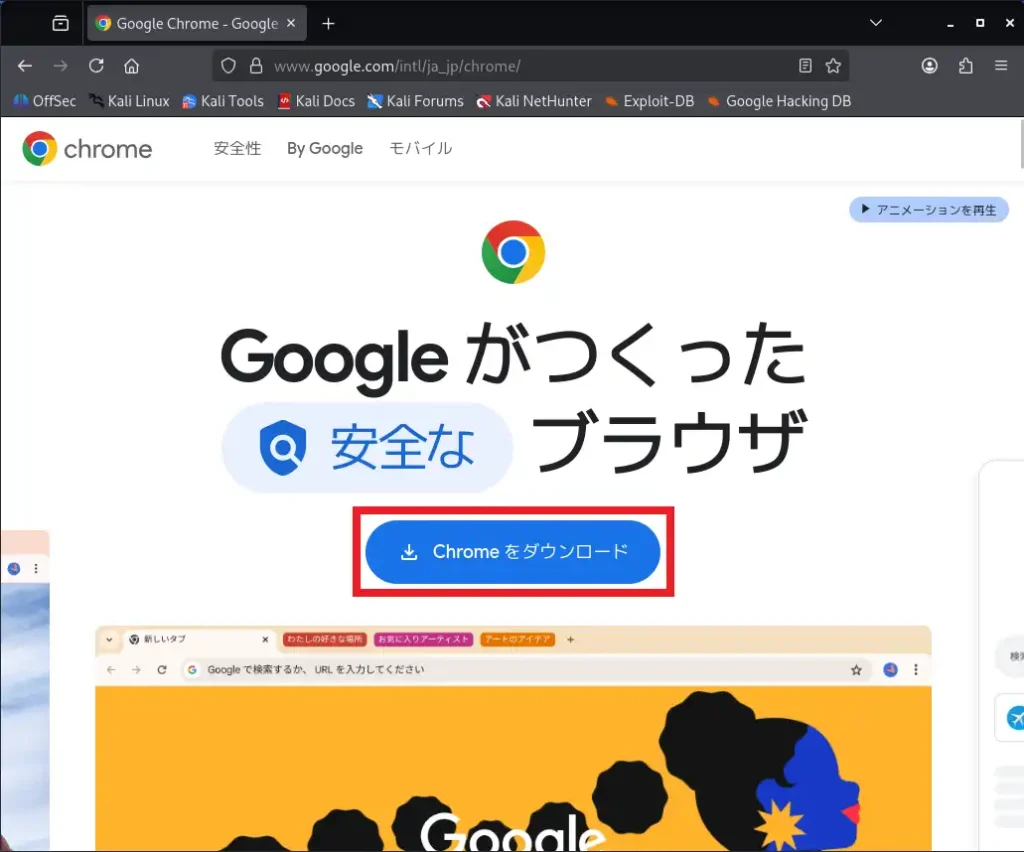
Kali Linuxのデフォルトブラウザ(FireFox)を使って、Chromeの公式サイトにアクセスし、Chromeをダウンロードをクリックします。
Linux向けには.deb形式と.rpm形式のパッケージが用意されています。Kali LinuxはDebian系ディストリビューションであるため、64bit .deb(Debian/Ubuntu用)を選択し、同意してインストールを押下します。
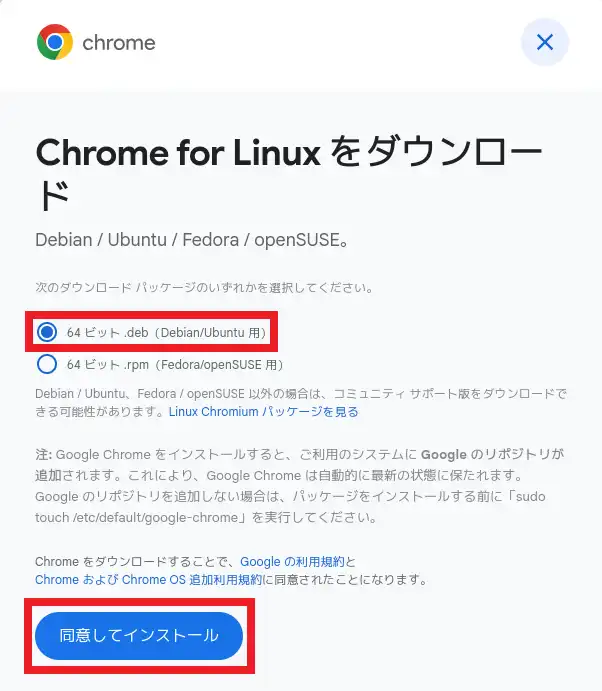
ボタン表記は「同意してインストール」となっていますが、実際の動作はインストールの開始ではなく、インストールパッケージのダウンロードのみです。
ダウンロードしたインストールパッケージは、ホームディレクトリのDownloadsディレクトリに格納されています。
wgetコマンドでもインストールパッケージをダウンロードできます。
$ wget -P ~/Downloads https://dl.google.com/linux/direct/google-chrome-stable_current_amd64.deb- stable:安定版
- current:最新バージョン
- amd64:64ビットのIntel/AMDプロセッサ(x86-64)
Chromeをインストール
Kali LinuxはDebianベースであるため、aptコマンドを使ってインストールします。
$ sudo apt install ~/Downloads/google-chrome-stable_current_amd64.debこの処理により、パッケージマネージャがChromeの依存関係を解決し、バイナリを適切なディレクトリに配置します。
インストール結果の確認
インストール状況を確認
$ apt list --installed | grep chrome
google-chrome-stable/now 147.0.7727.55-1 amd64 [インストール済み、ローカル]
コマンドパスを確認
$ which google-chrome
/usr/bin/google-chrome
バージョンを確認
$ google-chrome --version
Google Chrome 147.0.7727.55
2026年4月14日時点の最新バージョンがインストールされました。
Google Chromeを起動する
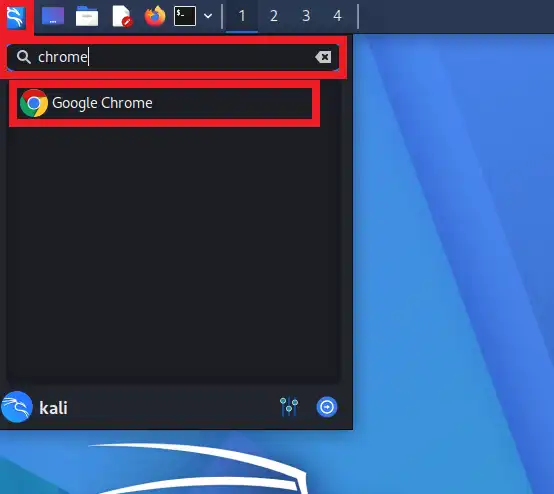
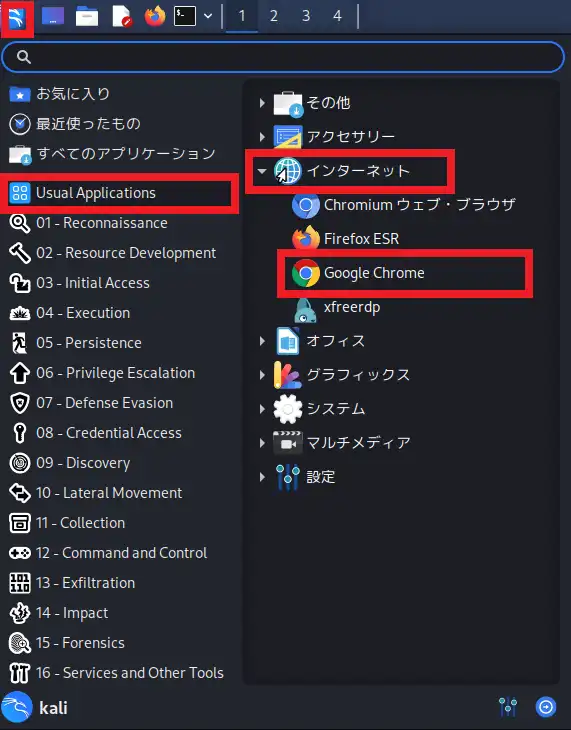
アプリケーションメニューのUsual Applications>インターネット>Google Chromeから起動することもできます。
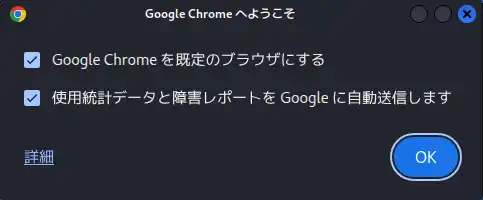
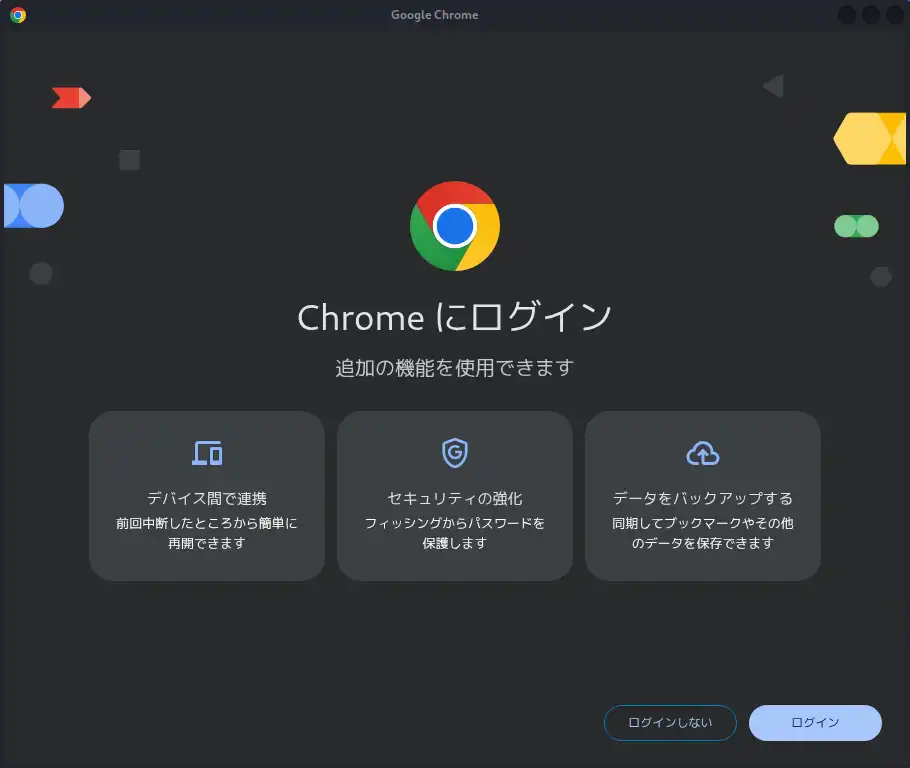
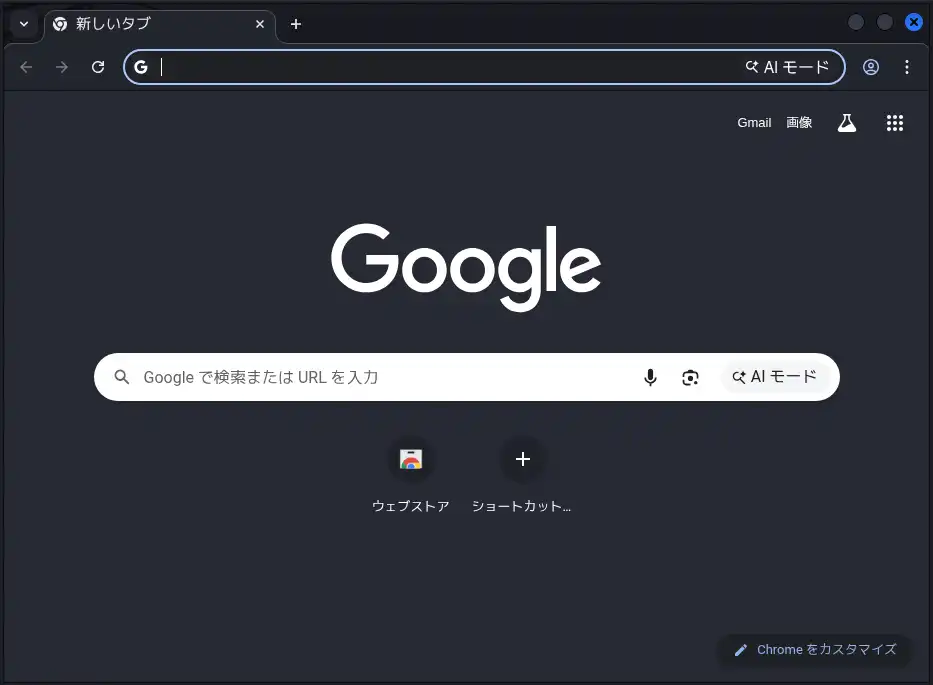
$ rm ~/Downloads/google-chrome-stable_current_amd64.debChromeが正常に起動することが確認できたら、インストールパッケージ(.debファイル)を削除します。
Chromeをパネルに追加する
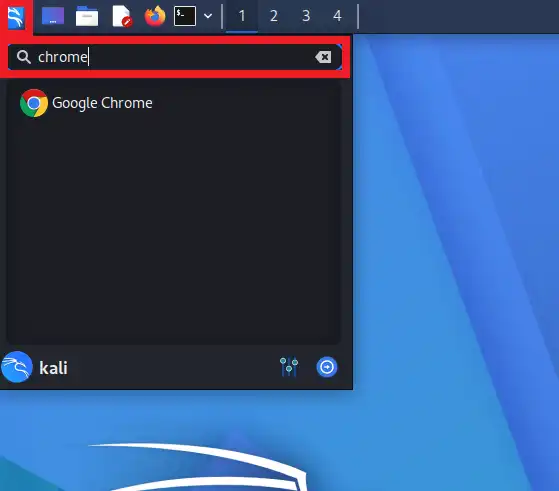
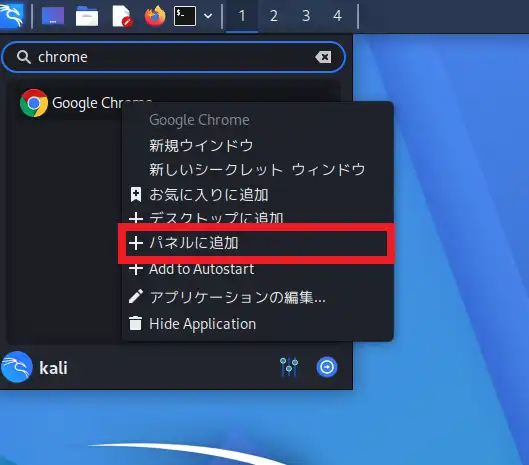
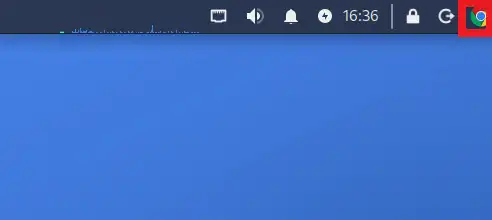
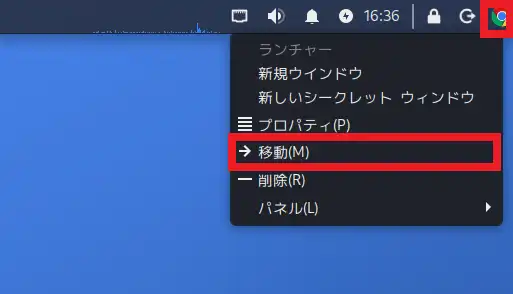
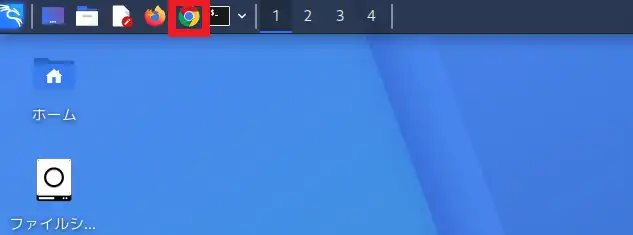
Chromeを利用する際、毎回アプリケーションメニューから選択するのは手間なので、Chromeをパネルに追加し、ワンクリックで起動できるよう設定します。